
Workflow vs. Einzelprompt: Wann du was verwendest (Entscheidungsleitfaden)
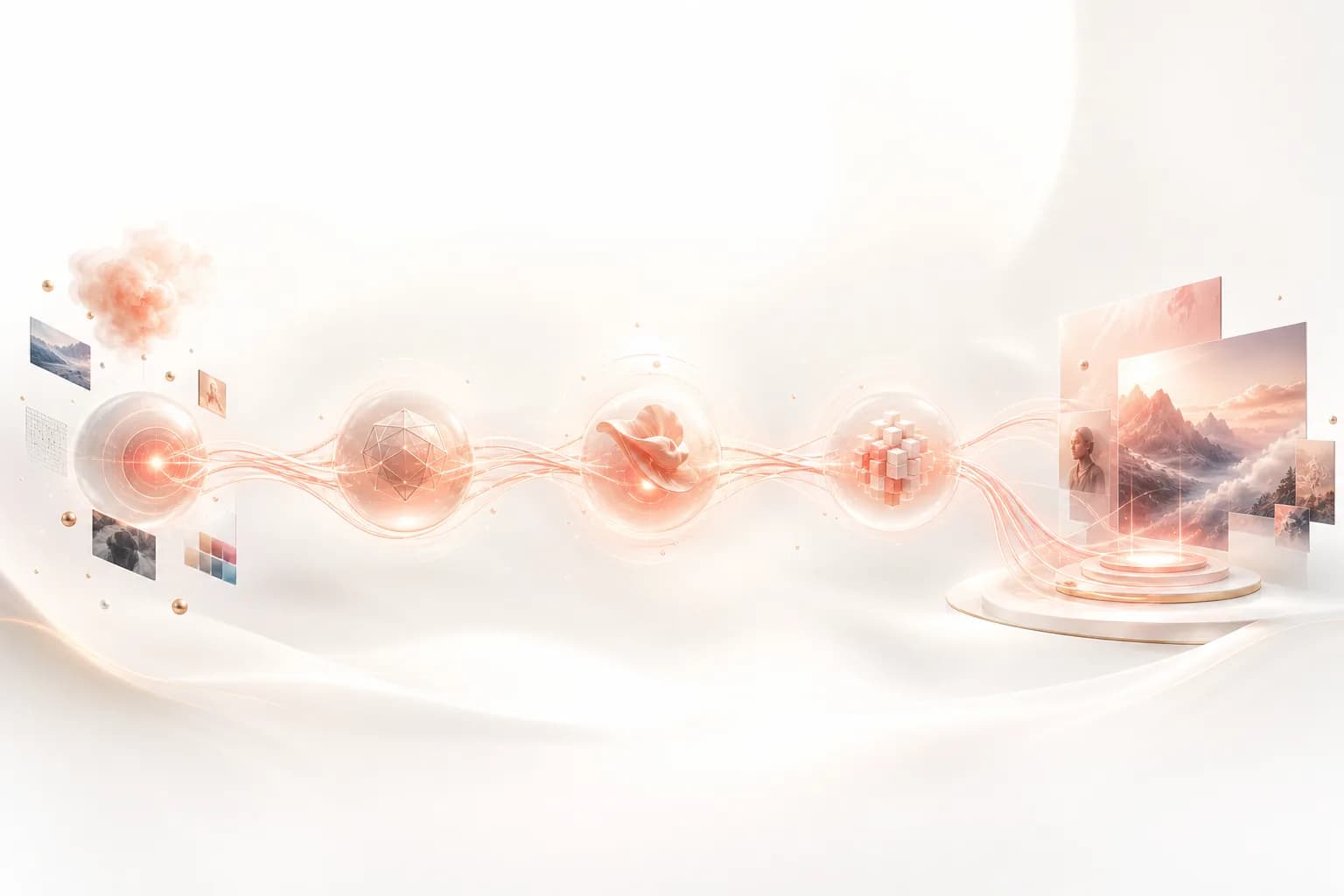
Ein einzelner Prompt liefert in Sekunden eine Ausgabe aus einem Modell – perfekt für schnelle Experimente, einmalige Bilder oder isolierte Videoclips. Ein Workflow ist ein gerichteter azyklischer Graph aus Knoten auf der Floniks /editor-Canvas, bei dem die Ausgabe jedes Knotens in den nächsten einfließt – das ermöglicht Charakterkonsistenz, Verzweigungslogik, Batchläufe über viele Eingaben und wiederverwendbare mehrstufige Pipelines. Verwende einen Einzelprompt, wenn Geschwindigkeit und Einfachheit zählen; baue einen Workflow, wenn du Reproduzierbarkeit, verkettete Transformationen oder Produktionsvolumen aus einem einzigen Auslöser brauchst.
Der Kernunterschied: Eine Ausgabe vs. eine Kette von Ausgaben
Wenn du Floniks öffnest und zu /ai-image oder /ai-video navigierst, führst du eine Einzelschrittaufgabe aus: Du gibst einen Prompt (und optional ein Referenzbild) an, wählst ein Modell und erhältst eine Ausgabe. Die gesamte Operation ist ein einziger Knoten – Eingabe rein, generiertes Medium raus. Das ist schnell, reibungslos und ideal für kreative Erkundungen, bei denen du in Sekunden ein Ergebnis sehen möchtest.
Ein Workflow hingegen wird auf der /editor-Canvas aufgebaut. Du platzierst mehrere Knoten auf einer Canvas und verbindest sie mit gerichteten Kanten. Der Ausgabeport eines Knotens wird mit dem Eingabeport des nächsten verkabelt. Das erzeugt einen gerichteten azyklischen Graphen (DAG) von KI-Operationen, die in Abhängigkeitsreihenfolge ausgeführt werden. Zum Beispiel kann ein Gesichtsverfeinerungs-Knoten das Rohbild eines Generierungsknoten verarbeiten, welches dann von einem Hochskalierungs-Knoten weiterverarbeitet wird – drei verschiedene KI-Aufrufe, automatisch verkettet, ohne manuelles Kopieren zwischen Tools.
Der Unterschied ist nicht nur technischer Natur. Er spiegelt eine grundlegend andere Beziehung zu deinem kreativen Prozess wider. Einzelprompts sind für die Erkundung. Workflows sind für die Produktion.
Wann ein Einzelprompt das richtige Werkzeug ist
Einzelschrittaufgaben auf /ai-image und /ai-video glänzen in bestimmten Situationen. Erstens bei schneller Ideenfindung: Wenn du ein Konzept noch erkundest, ist der schnellste Weg zur Beurteilung eine direkte Generierung. Du weißt noch nicht, welcher Stil, welches Modell oder welche Komposition funktionieren wird – da fügt der Overhead eines Workflows keinen Mehrwert hinzu. Zweitens bei einmaligen Ausgaben: Wenn du ein einzelnes Heldenbild für einen Social-Media-Post brauchst und keine Pläne hast, es in großem Maßstab zu reproduzieren, ist /ai-image der richtige Einstiegspunkt.
Drittens beim schnellen Modellvergleich: Da Einzelaufgaben das Modell über ein Dropdown-Menü wechseln lassen, kannst du Ergebnisse verschiedener KI-Anbieter nebeneinander vergleichen, ohne einen Parallel-Branch-Workflow aufzubauen. Viertens bei einfachen Transformationen: Eine einzelne Bild-zu-Bild-Aufgabe – etwa die Anwendung eines Stiltransfers auf ein Foto – benötigt keinen mehrknotigen Graphen. Ein einzelner Knoten reicht.
Die Faustregel: Wenn deine gesamte kreative Absicht in einem Prompt, einem Modell und einer Ausgabe erfasst werden kann, bleibe auf der Einzelschrittseite. In dem Moment, in dem du eine Ausgabe herunterlädst und sie als Eingabe für eine zweite Generierung erneut hochlädst, bist du in das Workflow-Territorium eingetreten.
Wann du zu einem Workflow wechseln solltest
Das klarste Signal für den Wechsel zur /editor-Canvas ist die manuelle Übergabe-Wiederholung. Wenn du die Ausgabe eines KI-Modells kopierst und als Eingabe in ein anderes einfügst, führst du bereits manuell einen Workflow durch – und das bedeutet Fehler, Inkonsistenz und Zeitverschwendung bei jeder Neugenerierung.
Konkrete Auslöser: (1) Charakterkonsistenz – du brauchst einen Charakter, der in mehreren Szenen auftaucht, was ein Referenzbild als Eingabe für jeden Generierungsknoten erfordert. (2) Verzweigung – du möchtest ein Basisbild generieren und es dann gleichzeitig in zwei Stilvarianten aufteilen, was einer Gabelung im DAG entspricht. (3) Stapelverarbeitung – du hast 50 Produktfotos und brauchst dieselbe Transformation für jedes. Ein Workflow mit einem Batch-Eingabeknoten erledigt das mit einem einzigen Auslöser. (4) Zusammengesetzte Ausgaben – dein finales Ergebnis erfordert Ausgaben aus mehreren KI-Operationen kombiniert (z. B. ein Hintergrund, der von einem Modell generiert wurde, ein Charakter, der von einem anderen eingemalt wurde, dann ein Videoclip aus dem zusammengesetzten Bild).
Workflows zahlen sich auch dann aus, wenn die Pipeline wiederverwendet werden soll. Ein in /editor gespeicherter Workflow kann als Vorlage veröffentlicht, mit einem Team geteilt oder mit neuen Eingaben erneut ausgeführt werden, ohne die Logik jedes Mal neu aufzubauen.
Der Entscheidungsrahmen
Wende diesen Vier-Fragen-Test an, bevor du entscheidest, welchen Modus du verwenden möchtest:
-
Wirst du das mehr als einmal mit verschiedenen Eingaben ausführen? Wenn ja, baue einen Workflow. Die Einrichtungskosten amortisieren sich über jeden zukünftigen Durchlauf.
-
Muss die Ausgabe eines KI-Aufrufs zur Eingabe eines anderen werden? Wenn ja, brauchst du eine Workflow-Knotenkette.
-
Benötigst du Konsistenz über mehrere generierte Assets hinweg? Wenn ja – gleicher Charakter, gleiche Beleuchtung, gleicher Stil – erzwingt ein Workflow mit gemeinsamen Referenzknoten diese Konsistenz automatisch.
-
Musst du viele Elemente parallel verarbeiten? Wenn ja, ist ein Workflow mit Batch-Eingabeverarbeitung der einzige skalierbare Weg.
Wenn die Antwort auf alle vier Fragen Nein lautet, ist ein Einzelprompt auf /ai-image oder /ai-video schneller und vollkommen ausreichend. Verwende das einfachste Werkzeug, das das Problem löst – bleibe aber nicht beim einfachen Werkzeug, wenn das Problem darüber hinausgewachsen ist.
Die /editor-Canvas verstehen
Der Floniks Workflow-Editor unter /editor ist eine visuelle knotenbasierte Canvas, die auf einem Flow-Graph-Paradigma aufbaut. Jeder Knoten repräsentiert eine KI-Operation – einen Bildgenerierungsaufruf, einen Videogenerierungsaufruf, einen Hochskalierungsschritt, eine Gesichtsverbesserung und so weiter. Knoten besitzen Eingabeports (wo sie Daten empfangen) und Ausgabeports (wo sie Ergebnisse ausgeben). Du verbindest einen Ausgabeport per Drag-and-Drop mit einem Eingabeport und definierst damit die Datenstromabhängigkeit.
Wenn du einen Workflow ausführst, führt die Engine eine topologische Sortierung des DAG durch, identifiziert, welche Knoten keine ungelösten Abhängigkeiten haben (die "Frontier"), und führt sie parallel aus. Wenn ein Knoten abgeschlossen ist, werden seine Ausgaben an nachgelagerte Knoten weitergeleitet, die dann zur Ausführung berechtigt sind. Das bedeutet, dass parallele Verzweigungen gleichzeitig ausgeführt werden, was komplexe Multi-Modell-Pipelines deutlich schneller macht als sequenzielle manuelle Ausführung.
Du kannst jeden Workflow auch speichern und in eine Vorlage umwandeln – einen vorverkabelten Graphen, den andere Benutzer (oder dein zukünftiges Ich) mit neuen Eingaben instanziieren können, ohne die Knotenverbindungen neu aufzubauen. Das ist der kumulative Vorteil einer Investition in einen Workflow: Der Graph selbst wird zu einem wiederverwendbaren Produktionswerkzeug.
Praktische Signale: Eine Kurzreferenz
Um die Entscheidung im Bedarfsfall sofort treffen zu können, behalte diese Signale im Kopf:
- "Ich brauche jetzt sofort ein Bild/Video" → /ai-image oder /ai-video (Einzelprompt)
- "Ich brauche dasselbe Ergebnis für 10, 50 oder 500 verschiedene Eingaben" → /editor Workflow mit Batch-Knoten
- "Mein Charakter soll in 6 Szenvarianten gleich aussehen" → /editor Workflow mit Referenzbildverkettung
- "Ich möchte zwei verschiedene Modellstile auf derselben Basisgenerierung ausprobieren" → /editor Workflow mit Fork-Knoten
- "Ich brauche ein fertiges Produkt, das drei KI-Operationen in Folge erfordert" → /editor Workflow mit verketteten Knoten
- "Ich möchte diese kreative Pipeline mit meinem Team oder Kunden teilen" → /editor Workflow als Vorlage gespeichert
Die Einzelprompt-Tools und der Workflow-Editor ergänzen sich, sie konkurrieren nicht. Die meisten Profis nutzen beide: Einzelprompts zur Erkundung und Verfeinerung von Eingaben, dann die erfolgreiche Konfiguration als Workflow für reproduzierbare Produktion kodieren.
Häufige Fragen
Kann ich ein Einzelprompt-Ergebnis in einen Workflow-Knoten umwandeln?+
Ja. Auf der /editor-Canvas entspricht jeder Knotentyp derselben zugrundeliegenden KI-Operation, die auf /ai-image und /ai-video verfügbar ist. Du kannst exakt dieselbe Prompt- und Modellkonfiguration als Knoten neu erstellen und ihn dann in einen größeren Graphen integrieren. Das macht es natürlich, auf den Einzelschrittseiten zu prototypen und eine funktionierende Konfiguration dann zu einem Workflow-Knoten zu "befördern".
Kosten Workflows mehr als Einzelprompts?+
Jeder Knoten in einem Workflow verbraucht Credits proportional zur KI-Operation, die er ausführt – denselben Satz wie die entsprechende Einzelschrittaufgabe. Das Ausführen eines Drei-Knoten-Workflows kostet ungefähr die Summe der einzelnen Schritte. Der Wert eines Workflows liegt nicht in der Kostenreduzierung, sondern in Automatisierung, Konsistenz und Geschwindigkeit über viele Durchläufe hinweg.
Wie viele Knoten kann ein Workflow haben?+
Es gibt keine harte Obergrenze, die durch die Editor-Benutzeroberfläche erzwungen wird. Praktische Grenzen werden durch Ausführungszeit und Credit-Budget bestimmt. Workflows mit 2 bis 10 Knoten decken die große Mehrheit professioneller Produktionsanwendungsfälle ab. Sehr große Graphen mit 20 und mehr Knoten sind möglich, aber selten.
Verwandte Leitfäden
Bau es auf Floniks
Bild, Video, digitale Menschen und wiederverwendbare Workflows auf einer Leinwand. Mit der Anmeldung gibt es Startguthaben – ohne Karte.
Floniks entdecken