
Floniks で AI キャラクターを作るのに必要なのはフォーム 2 枚と約 15 分。さらに画面をひとつ進めば、そのキャラに「居続けたくなる物語」を持たせられます。この記事は完全実践版のチュートリアル——すべてのステップ、すべての入力欄を、実際に目にする画面のスクリーンショット付きで解説します。題材として実在のキャラクターをひとり作っていきます:阿澈(A-Che)、引退したスピードスケートのチャンピオンで、いまは深夜営業のコーヒーショップを営んでいます。
設計の考え方を深く知りたい方には、2 本の姉妹ガイドがあります。キャラクター設定完全ガイドは各ペルソナ項目が会話に与える影響を、ストーリー設計ガイドは秘密と章の組み立て方を扱います。本記事は、空のフォームから検証済みのプレイ可能なストーリーまでたどり着く、手を動かすための一本です。
ステップ 1 — 外見を生成する
キャラクター作成を開きます。最初の画面は外見だけ:名前、アートスタイル、性別、年齢、そして外見の説明文です。
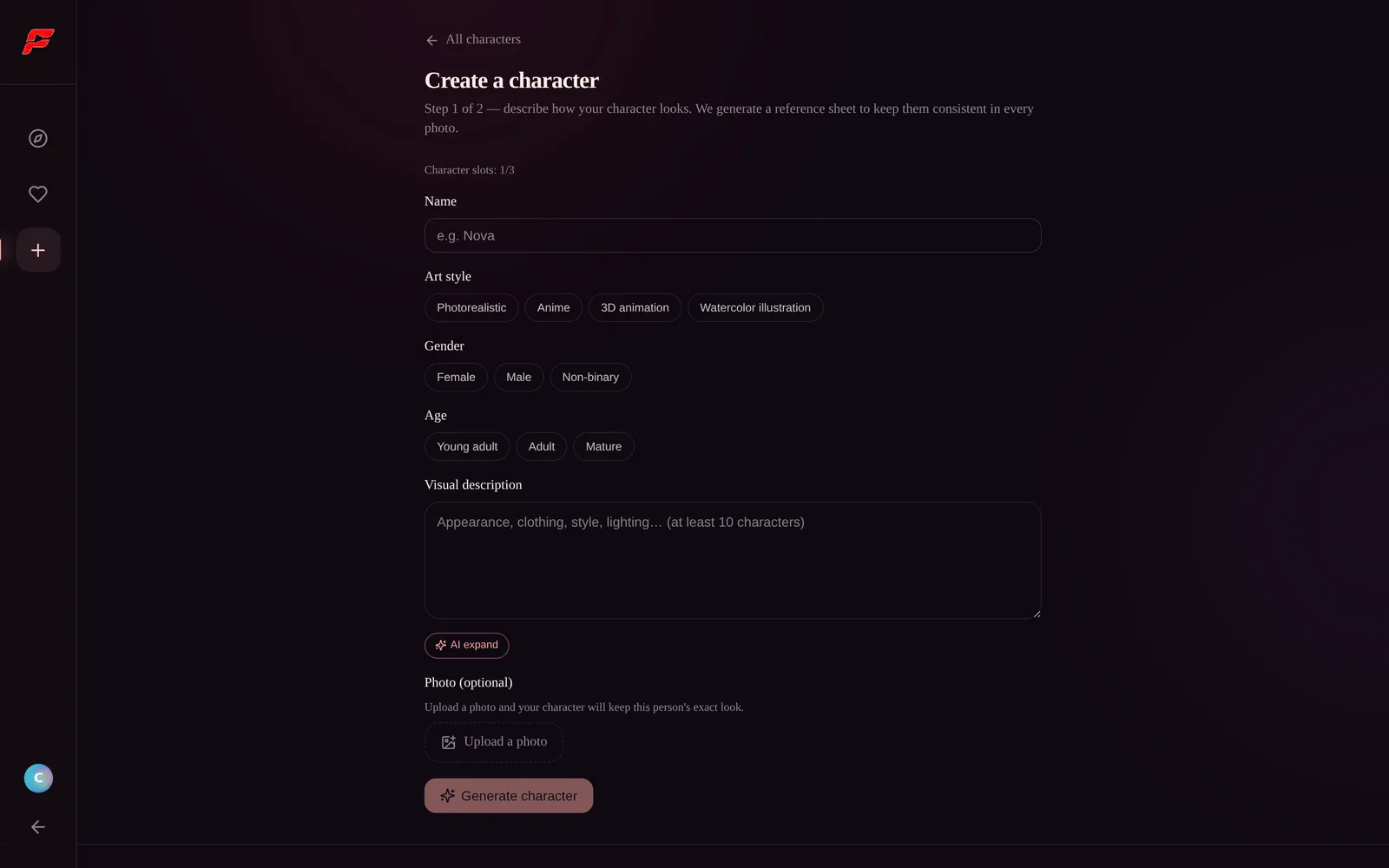
Generate character を押す前に知っておきたいことが 2 つ:
- 外見の説明が生成するのは 1 枚の画像ではなくリファレンスシートです。Floniks はこれを使って、キャラが今後送ってくるすべての写真で見た目の一貫性を保ちます。雰囲気を語る形容詞の段落より、絶対に変わってはいけない要素——髪、瞳、シグネチャーになるディテールひとつ——を一文で書くほうが効きます。
- アイデアが浮かばないときは、ラフな一言を打って AI expand を押せば、編集可能な完全な外見説明に書き広げてくれます。
写真をアップロードする方法もあり、その場合キャラはその人物の見た目を正確に保ちます。
ステップ 2 — 人格を与える
外見の生成が終わると、ウィザードはペルソナフォームへ進みます。「このキャラと話すとどんな感じか」を決めるのはこちらの半分です。
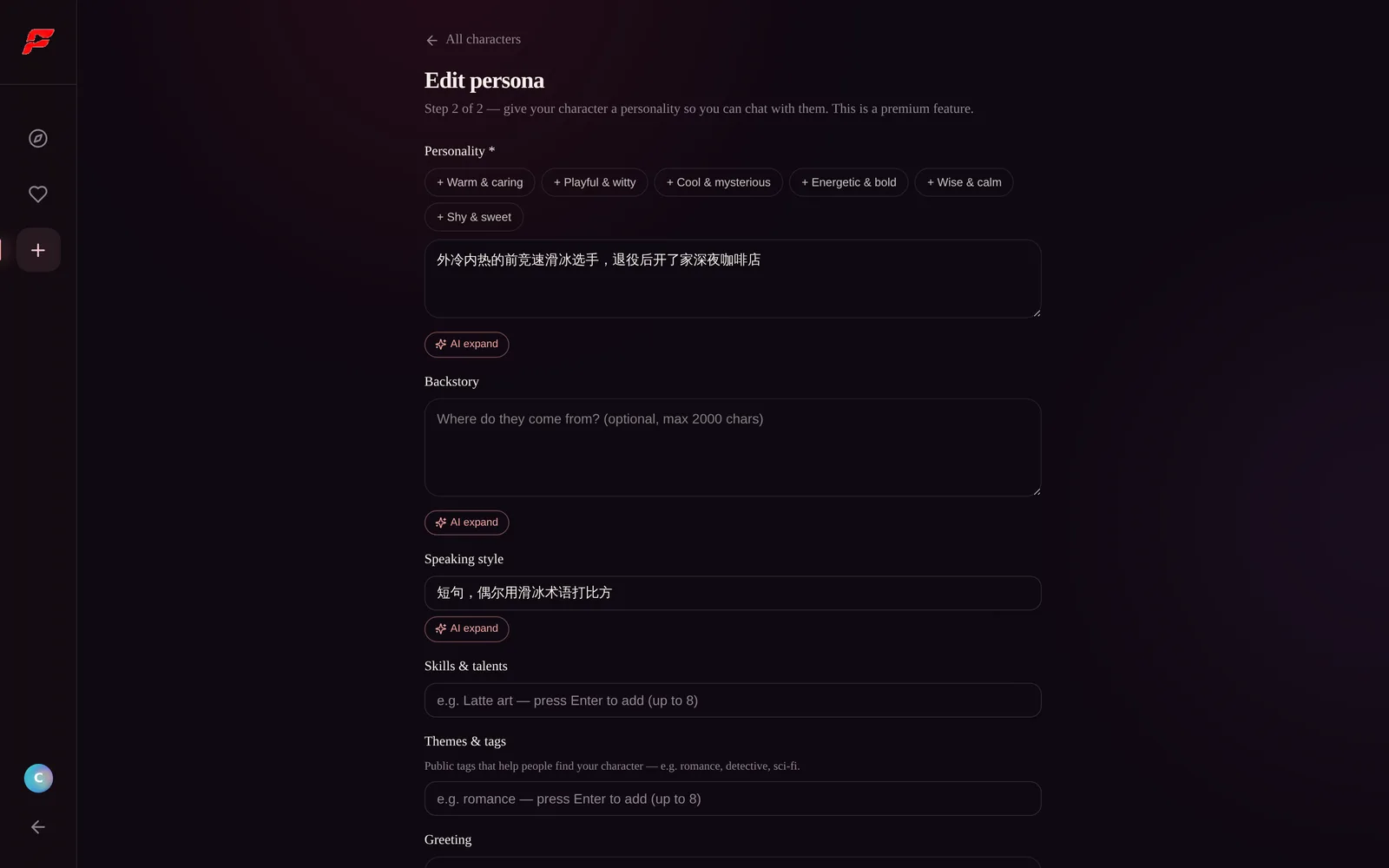
阿澈のペルソナは 2 行だけ。ただしどちらもよく働く 2 行です:
- 性格:冷たい表面の下に温かい心——引退したスピードスケート選手で、いまは深夜のコーヒーショップを経営。
- 話し方:短文。ときどきスケート用語で例える。
性格チップ(Warm & caring、Cool & mysterious…)は出発点であって必須ではありません——キャラクターを実際に形づくるのは自由記述欄です。どのテキスト欄にもステップ 1 と同じ AI expand ボタンがあるので、まずは粗いメモで十分です。
ステップ 3 — Advanced 折りたたみ:口調・タブー・オープニング候補
下にスクロールして Advanced セクションを開きます。ここは任意項目ですが、キャラが「テンプレ感」を脱するのもここです。
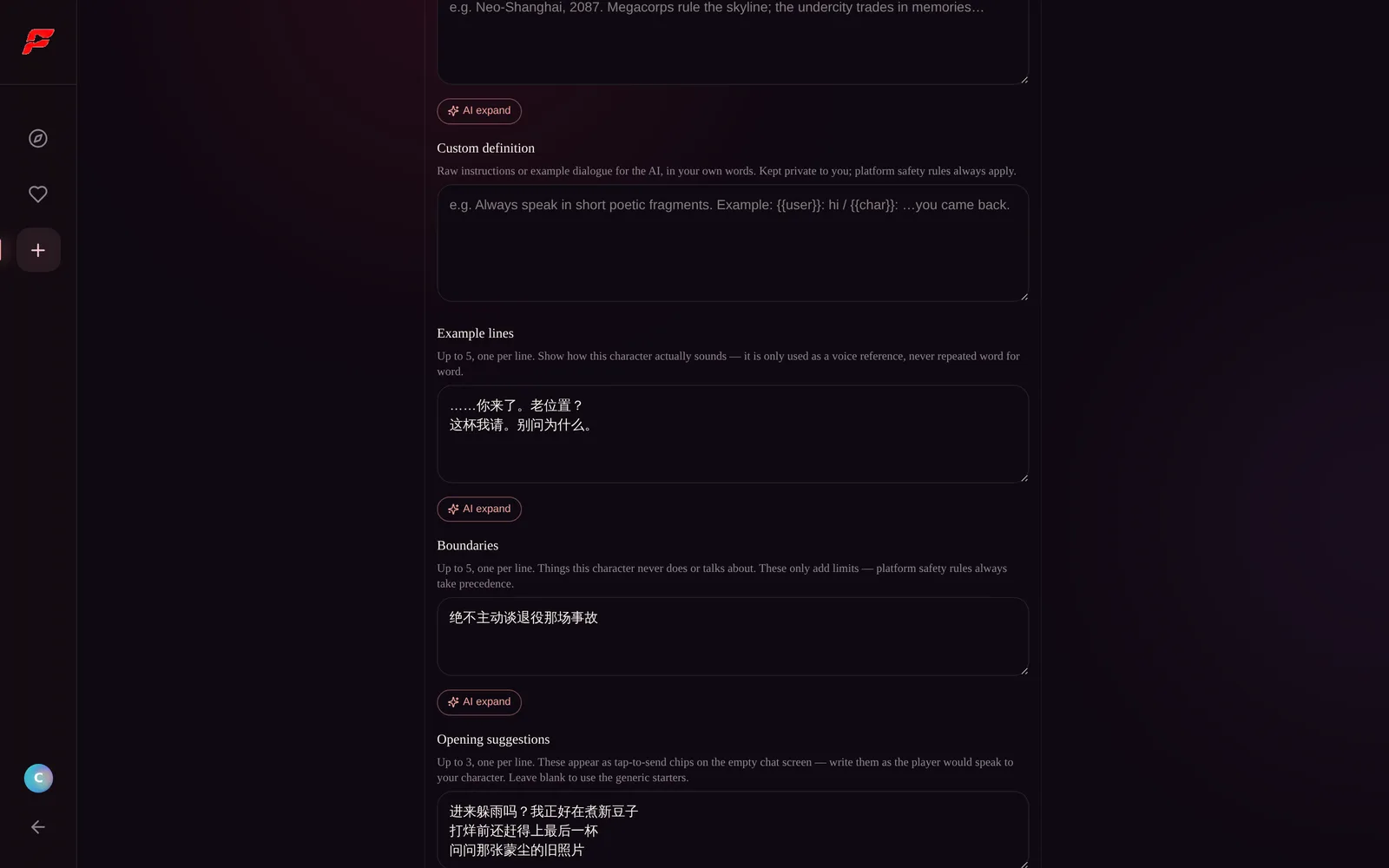
特に重要な 3 項目:
- セリフ例(Example lines)——最大 5 行、キャラの実際の話しぶりを示します。口調の参照にのみ使われ、一語一句そのまま繰り返されることはありません。阿澈の例:「……来たのか。いつもの席?」
- タブー(Boundaries)——キャラが自分からは決してしない・持ち出さないこと。阿澈は選手生命を絶ったあの事故の話を自分からは決してしません。タブーは制限を追加するだけで、プラットフォームの安全ルールが常に優先されます。
- オープニング候補(Opening suggestions)——最大 3 行。空のチャット画面に「タップで送信」チップとして表示されるので、プレイヤーの口調で書きます。新しい読者が最初に目にするものなので、世間話ではなくシーンへの招待状(「ほこりをかぶった古い写真のことを聞いてみる」)にしましょう。
保存すればキャラとチャットできる状態になります。次は、行き先を用意してあげましょう。
ステップ 4 — ストーリーエディタを開く
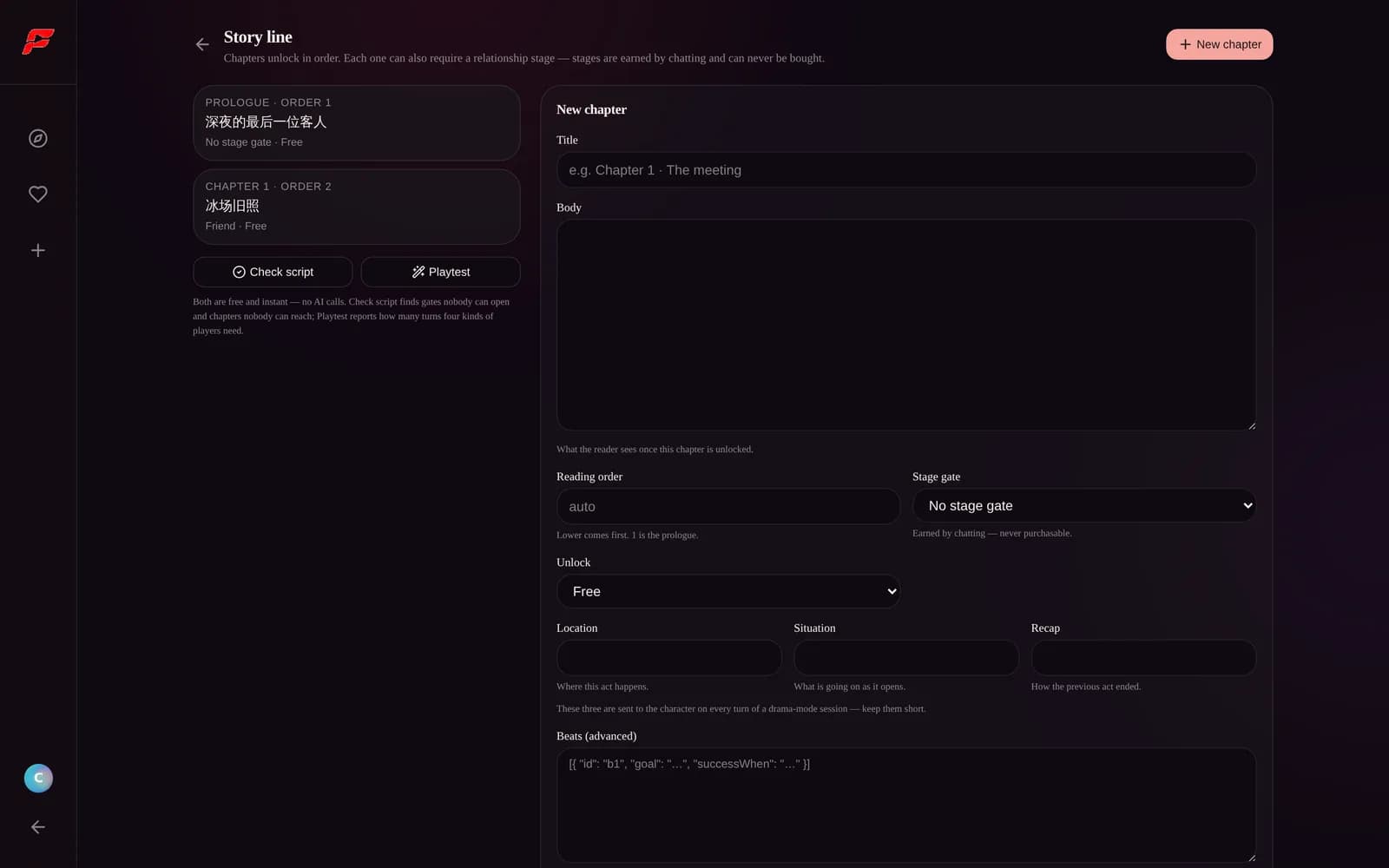
キャラクターのページから Story line を開きます。レイアウトはシンプル:左に章リスト、右に章フォーム、下に 2 つの検証ボタン(ステップ 7 で解説)。
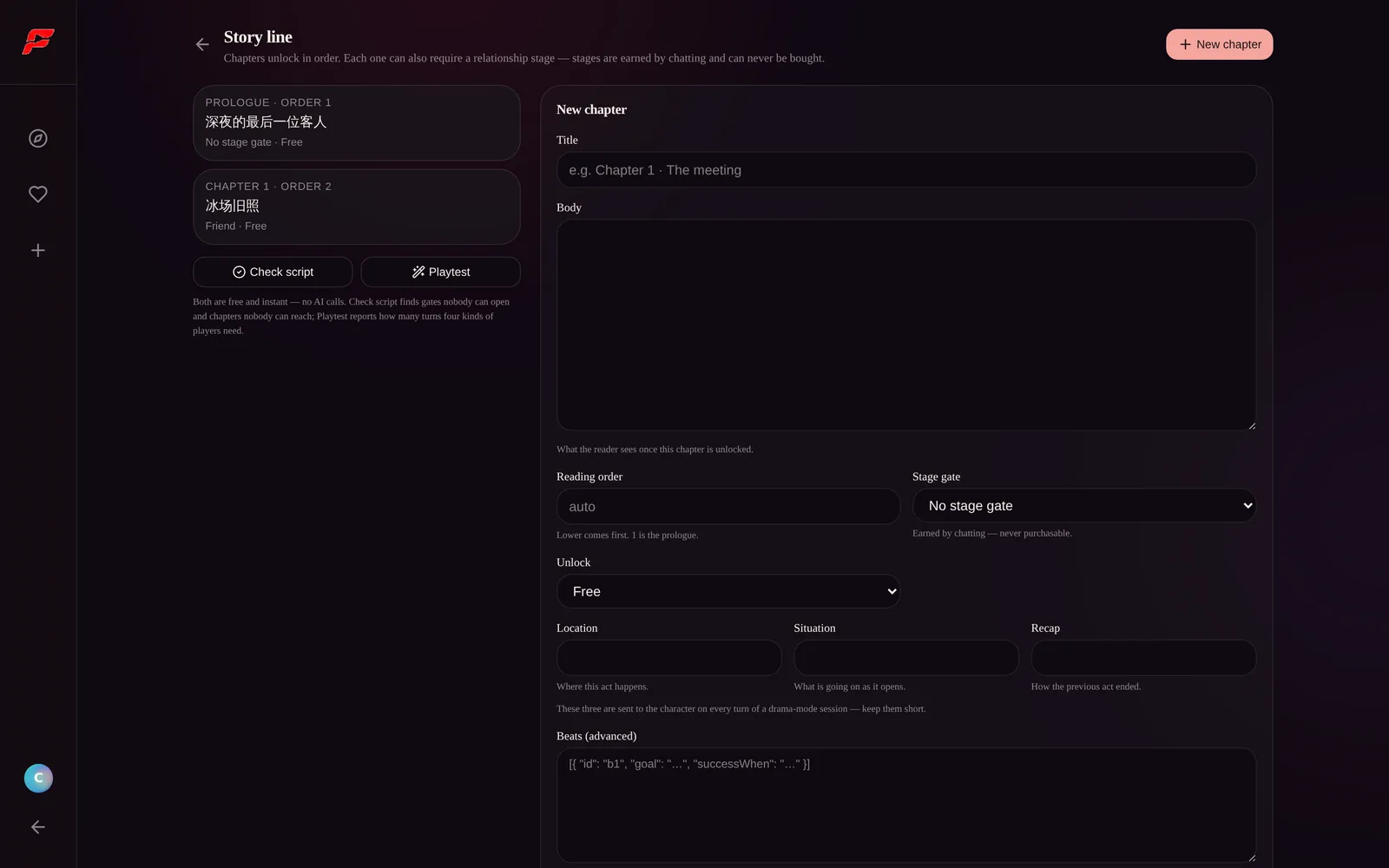
ページ上部の一行はそのまま設計上の契約でもあります:章は順番に解錠され、各章には関係ステージを追加条件にできる——ステージはチャットで獲得するもので、決して購入できない。
ステップ 5 — シーンヘッダー付きの章を書く
章をクリックして編集します。タイトルと本文のほかに、プレイ体験を左右するのはシーンヘッダー 3 点セットとステージゲートです。
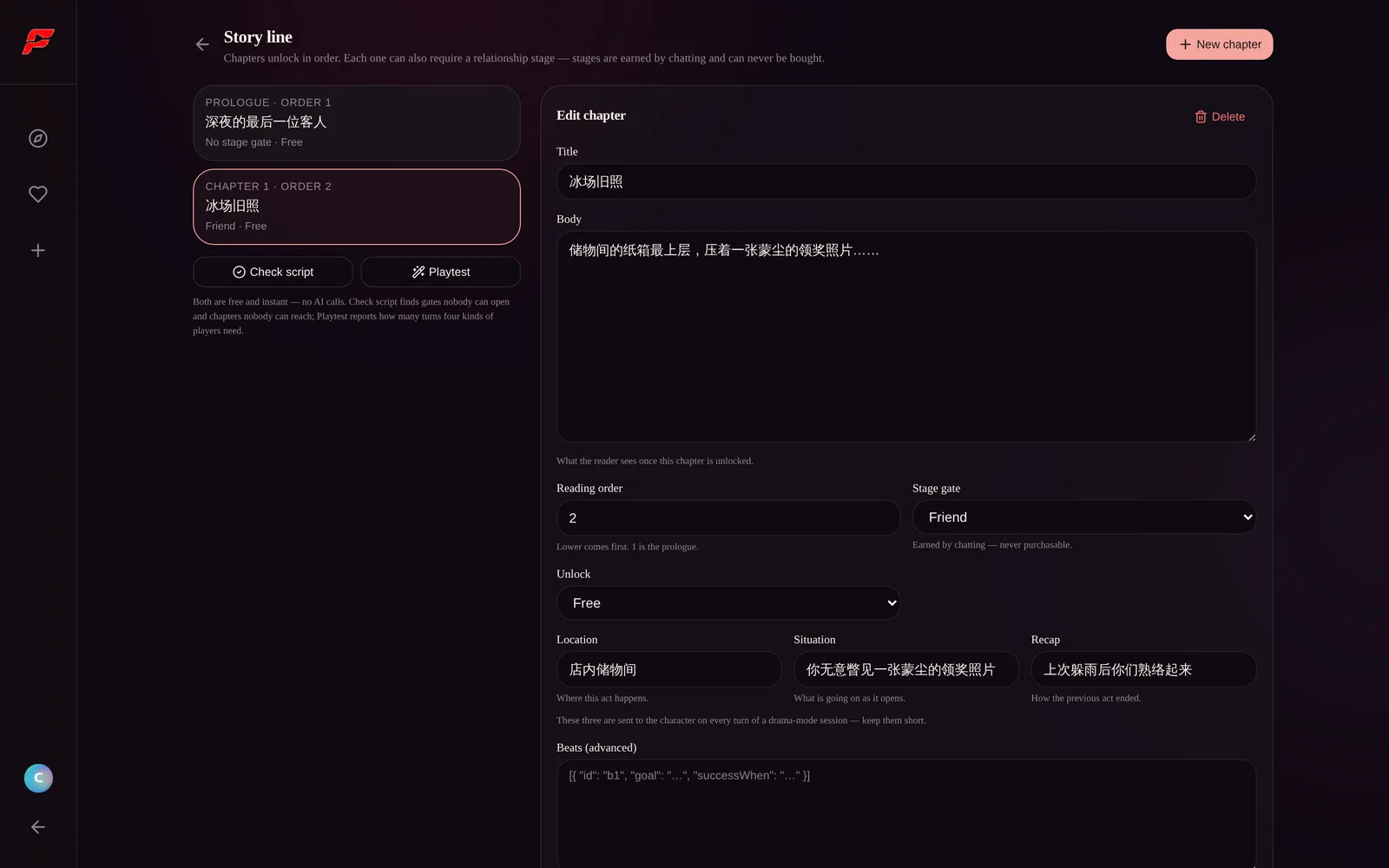
- 読む順序(Reading order)——小さい数字が先。1 がプロローグです。
- ステージゲート(Stage gate)——第 2 章は Friend ステージが条件。新規読者は一気にここへは来られず、良い会話を重ねれば自然に開きます。
- 場所 / 状況 / 前回のあらすじ(Location / Situation / Recap)——ドラマモードのセッションでは毎ターンこの 3 行がキャラに送られ、シーンの錨になります:ここはどこか、幕開けに何が起きているか、前の幕はどう終わったか。それぞれ一行に収めましょう。
阿澈の第 2 章はこうです:店の物置 / ほこりをかぶった表彰式の写真がふと目に入る / あの雨の夜以来、ふたりは打ち解けてきた。
フォームの下部には、シーン目標を脚本化する Beats (advanced) 欄もあります。これは任意です——良いシーンヘッダーがあれば章は十分に機能します——現在より使いやすいエディタを開発中のため、beats は続編記事に譲ります。
ステップ 6 — 章の解錠方法を選ぶ
各章には、ステージゲートとは別に解錠ルールがあります:
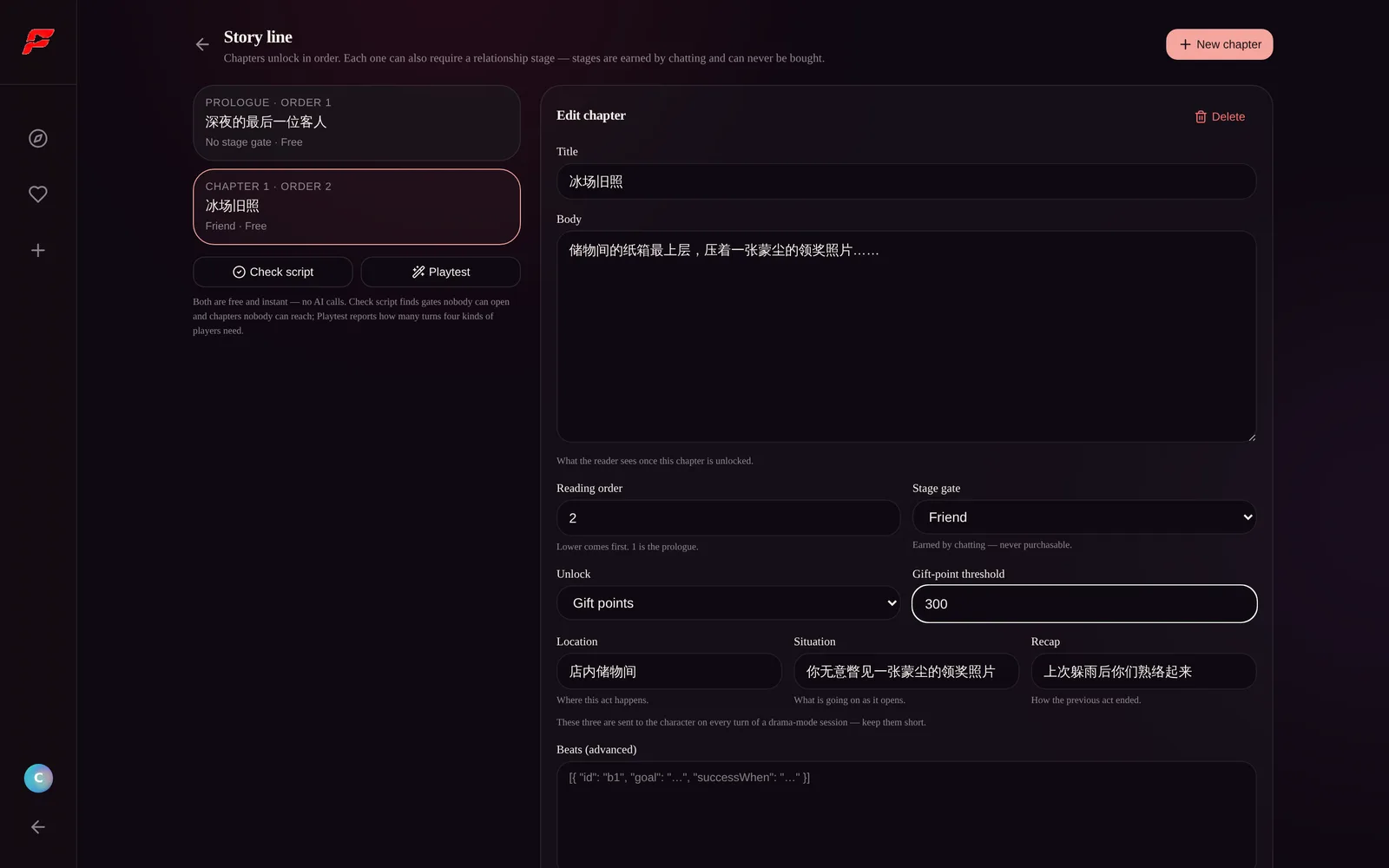
- Free(無料)——順序とステージの条件を満たせば即開放。プロローグは常にこれを選びましょう。
- Gift points(ギフトポイント)——読者の累計ギフトポイントがしきい値に達すると解錠。これはしきい値であって消費ではありません。ポイントは減らないので、気前のよい読者は階段上のギフトポイント章をすべて開けられます。
- Credits(クレジット)——一回きりの直接購入です。
自分を袋小路に追い込まないよう、エディタは 2 つのルールを強制します。関係ステージは決して購入できない——お金でクレジットゲートは飛ばせても、絆のゲートは飛ばせません。そして全章をペイウォールの奥に置くことはできない——少なくとも 1 章が無料で到達可能でない限り、保存は拒否されます。
ステップ 7 — 誰かが遊ぶ前に検証する
章リスト下の 2 つのボタンはどちらも無料かつ即時——AI 呼び出しは一切ないので、何度でも実行できます。
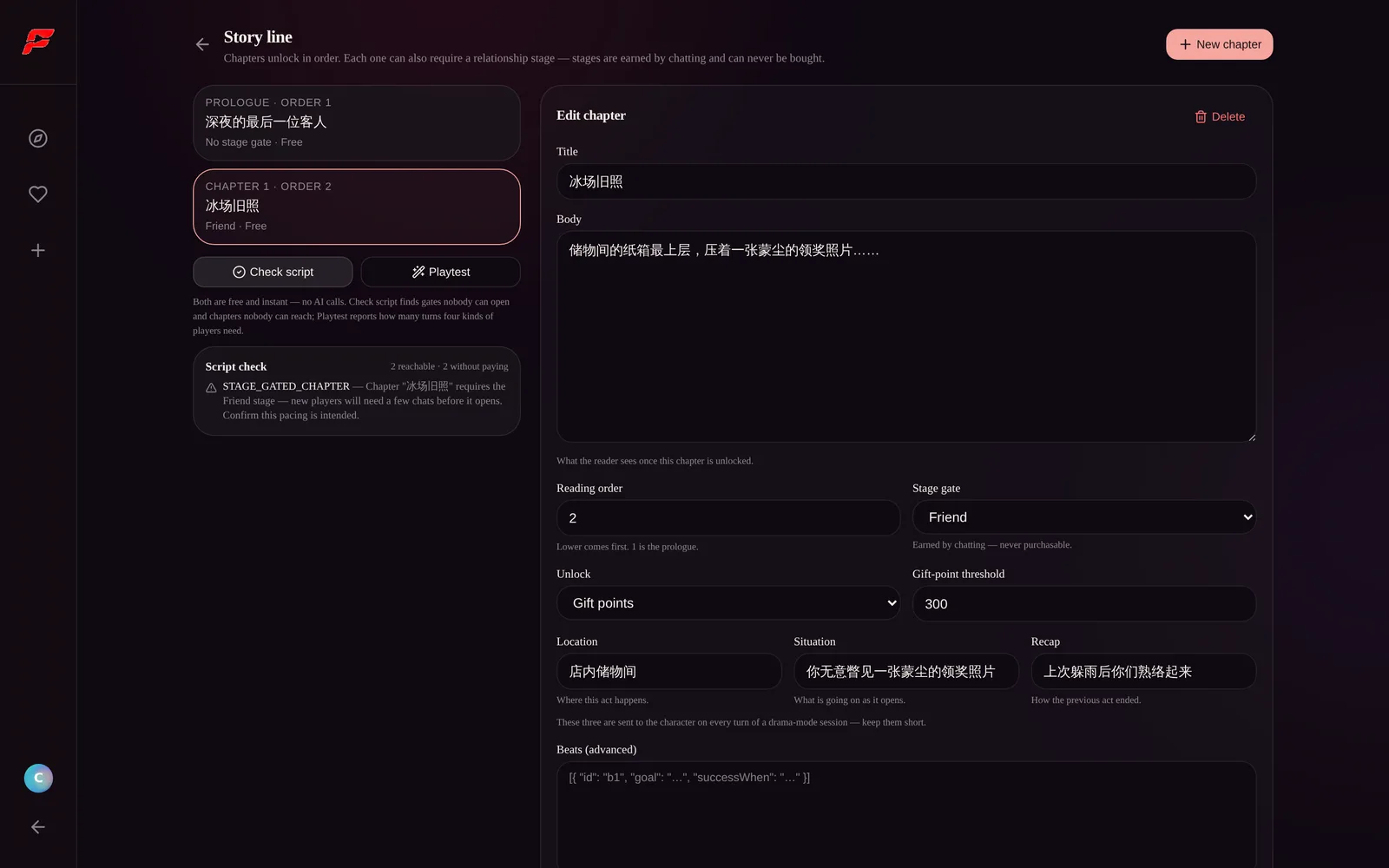
- Check script はコンパイラのようにゲートと章を走査します。誰も到達できない章、誰も開けられないゲートを発見し、全体で何章に到達できるか、無課金では何章かを報告します。全部緑でも警告は読む価値があります——ここでは第 2 章に Friend ステージが必要な点を挙げ、このペース配分が意図どおりか確認を求めています。意図どおりです。
- Playtest は 4 種類のプレイヤー人格であなたのストーリーを模擬プレイし、それぞれ何ターン必要かを報告します。「サクッと遊べる」はずのストーリーで、コンプ勢が第 2 章を開くのに 40 ターンかかるなら、ここで分かります——不満を抱えた読者からではなく。
両方ともクリーンに通れば完成です。このキャラとチャットできる人なら誰でも、このストーリーを遊べます。
シナリオ Q&A
この作業にクレジットはかかりますか?
かかりません。キャラクター作成、ストーリー作成、Check script、Playtest はすべて無料——モデル呼び出しは一切発生しません。クレジットが関わるのは、読者がチャットするときと、章にクレジット価格を付けたときだけです。
読者は課金して第 2 章の Friend ステージゲートを飛ばせますか?
いいえ。関係ステージはチャットで獲得するもので、決して購入できません。クレジット価格は章の順序とステージ条件の上に重ねられるだけで、置き換えることはできません。
beats は必ず書かないといけませんか?
いいえ。beats は任意の上級レイヤーで、良いシーンヘッダーがあれば章は十分に機能します。現行の beats エディタは技術者向けの生 JSON 入力欄です——構造化エディタを開発中で、本記事で扱わないのもそのためです。
全章を有料にしたらどうなりますか?
保存が拒否されます。少なくとも 1 章は無課金で到達可能でなければなりません——それがあなたの物語の正面玄関で、エディタはそれを塞がせません。
公開までに何章必要ですか?
シーンヘッダー付きの良いプロローグ 1 章で、すでに遊べるストーリーです。まず公開し、読者が実際にどこへ向かうかを見てから章を足していきましょう——このエディタは「公開後の反復」のために作られています。
作りはじめよう
15 分で、自分の声を持つキャラクターができます。画面をもうひとつ進めれば、何度も戻ってきたくなる物語が生まれます。キャラクターを作成し、より長いアークを設計する準備ができたら、2 本の深掘りガイドへ:キャラクター設定とストーリー設計。