
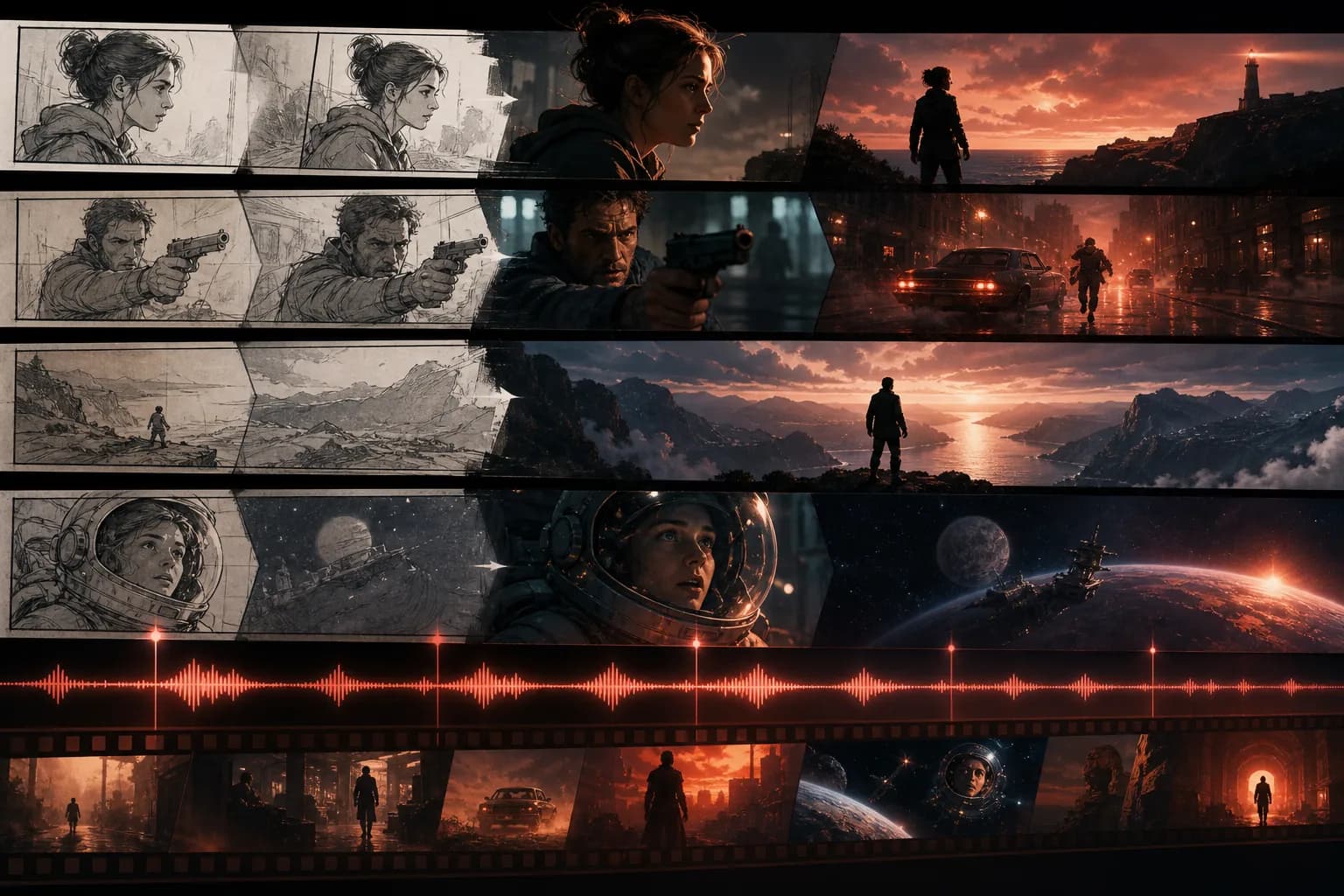
物語を語る者なら誰もが知っているあの瞬間がある。頭の中にはすべてが揃っている——コールドオープン、種明かし、ラストカットで高まる音楽。けれど、そのビジョンと完成した画面との隔たりは、絶望的なほど遠く感じられる。スタッフ、レンダーファーム、何週間にもおよぶ合成作業。AI は職人技を消し去りはしないが、その隔たりを確かに縮めてくれる。Floniks を使えば、ブラウザのタブを一つも離れることなく、書かれた脚本から複数話構成のアニメ短編へ、あるいは生の楽曲からビートに同期したミュージックビデオへと進むことができる。
これは誇大広告の宣伝映像ではなく、実践的なウォークスルーだ。これから二つの実例プロジェクトを一歩ずつ組み立てていく——今日の午後にでも実際に始められるような類いのものを——そして、どのノードが重い仕事を担っているのかを正確に指し示していく。さっそく始めよう。
プロが始める場所から始める:テンプレート
何かをゼロから組み立てる前に、知っておいてほしい。Floniks には7 つのカテゴリーにまたがる 16 種類のプリセット・ワークフロー・テンプレートが同梱されている——画像、動画、編集、上級、Eコマース、ミュージックビデオ、そして映画だ。プリセットテンプレートから閲覧し、そのうちの一つをワークフローエディターに読み込んで、そこからカスタマイズしよう。映画テンプレートはすでにストーリーボードからレンダーまでのパイプラインを配線済みで、ミュージックビデオテンプレートはすでに音声解析をビート同期カットへと連結している。テンプレートを読み込むということは、配管ではなく創造的な意思決定にエネルギーを注ぐということだ。
これまでキャンバスを開いたことがないなら、まずFloniks ワークフローエディターの内側にざっと目を通してほしい——ノード、エッジ、出力がどうつながるかを説明している。以下の内容はすべて、あなたがノードをドラッグして次のノードへ配線することに慣れていることを前提としている。
プロジェクト 1 — 複数話構成のアニメ短編
3 話構成の SF 短編をプロデュースしていると想像してほしい。一人の主人公、繰り返し登場する合成体のコンパニオン、そして第 1 話のネオン路地から第 3 話の軌道ステーションまで一貫性を保たなければならないルック。これこそ AI 映画制作が長年にわたって欠いていたワークフローであり、キャラクター一貫性 AI がその真価を発揮する場面だ。
脚本からストーリーボードへ
あなたの脚本から始めよう——台詞、アクションライン、シーンヘッダー、そのすべてを。storyboardSplit ノードを置き、テキストを流し込む。延々と続く散文の壁の代わりに、編集可能なストーリーボードの表が得られる——1 ショットにつき 1 行、ショット説明・カメラ・プロンプトに合わせて調整できる列付きで。これがあなたの AI ストーリーボードであり、パイプライン全体で最も重要な成果物だ。なぜなら下流のすべてのレンダーがこれを読み取るからだ。
表を直接編集しよう。ショット説明を引き締め、長い拍を 2 行に分割し、テンポのために並べ替える。ボードがしっくりきたら、ストーリーボードを CSV にエクスポートして、共同制作者と共有したり、あるバージョンをアーカイブしたりできる。そして storyboardRowPicker ノードが個々の行を動画生成へと送り込む——こうして各ショットは、混沌とした一括処理ではなく、それぞれ制御されたレンダーになる。
キャラクターとルックをロックする
ここが、かつては不可能だった部分だ。CharacterPanel サイドバーを開き、主人公を再利用可能なアセットとして保存しよう。characterRegistry ノードを使えば、その保存したキャラクターをキャンバスへ直接ドラッグでき、それを参照するすべてのショットが同じ顔、同じ衣装、同じシルエットを引き出す。これを styleLock と組み合わせれば、シーンの色、粒状感、ライティングの言語を 1 話を通して安定して保てる。
一貫性は主張するのは簡単でも検証するのは難しい。だから Floniks はものさしを用意している。consistencyEval ノードが、あなたのフレームがどれほど一貫しているかを 0〜100 のスケールで自動採点する。もし第 2 話の主人公が 71 へとドリフトしたら、本幕の残りをレンダーする前に再アンカーすべきだとわかる——編集室で問題に気づくのではなく。
ショットを生成する
さあ楽しい部分だ。各ショットが必要とするものに応じて、選んだ行を強力な動画モデルへ配線しよう:
- Seedance 2.0 は参照に寄りかかるショットに。参照動画・音声に加えて動画拡張をサポートするので、ハードカットなしにクリップを初期の尺を超えて伸ばせる。
- Kling O3 Pro は精密なファーストフレーム / ラストフレーム制御が必要なときに——開始と終了のポーズが重要な振り付けされた動き(扉が開く、ヒーローの振り向き)に最適だ。
- OmniHuman v1.5 は話す、口パク同期したキャラクターに——これがあなたのデジタルヒューマンのレイヤーで、静止画の肖像と一本のボイスラインを、演技するキャラクターへと変える。
静止画を動きへと駆動させるのが初めてなら、画像から動画へのガイドがフレーミング、モーションプロンプト、尺を分解して解説している。完全なワークフローに投入する前に、AI 動画ページで単一ショットを素早くプロトタイプすることもできる。
バリエーションと収集
優れた演出とは選択肢があることだ。batchRender ノードは 1 回のパスで 1 ショットの複数のバリエーションを生み出す——路地の種明かしの 3 テイクから、最良の一つを選ぶ。そして fileBatchOutput がそのすべてを一つの整然としたバンドルにまとめる。それらはすべて、Cloudflare R2 に支えられたあなたのアセットセンターに着地し、レンダーは保存され、バージョン管理され、編集へ引き込む準備が整う。
このループを 1 話ごとに回し、同じ登録済みキャラクターとロックしたスタイルを再利用すれば、たまたまタイトルを共有しているだけの 3 本の短編ではなく、一貫した複数話構成の AI アニメーションが手に入る。
プロジェクト 2 — ビート同期ミュージックビデオ
さあ、帽子を被り替えよう。あなたには 1 本の楽曲とビジョンがあり、カットがビートに当たり、歌詞がきれいに焼き込まれる AI ミュージックビデオが欲しい。ここではテンポがすべてであり、Floniks は音声を編集全体の背骨として扱う。
楽曲を取り込む
audioInput ノードをキャンバスに置いて曲を読み込もう——あるいは、粗いボーカルのアイデアやスクラッチトラックで作業しているなら、ブラウザ内で音声を録音しよう。その一つのノードが、以降のすべてのタイミングの基準になる。
音楽を解析する
ここで、ビート同期動画は手動でフレームを数える作業ではなくなる:
- audioBeatDetect が楽曲をスキャンしてビートを見つけ出し、カットを合わせるためのリズムのグリッドを与えてくれる。
- lyricsSync は whisper / wizper ASR を動力源として、あなたの歌詞を音声に整列させる。こうして、言葉が実際に歌われた瞬間にタイムスタンプが打たれる。
- tempoMatchedCut が次に、生成したショットをそのビートグリッドに合わせてカットする——サビでは速いカット、ヴァースでは長めのホールド、すべて音楽にロックされる。
- subtitleOverlay(FAL FFmpeg 自動字幕)が、同期した歌詞を、きれいでビートに乗った字幕トラックとしてフレームへ焼き込む。
ビジュアルを生成する
ビジュアルはセクションごとに生成しよう——ヴァースには一つのルック、サビには高揚したパレット、ブリッジには落ち着き——そして各セクションをバッチレンダーする。カットが検出されたビートによって駆動されているため、あるセクションに新しい映像を投入してもタイミングは壊れない。グリッドは保たれる。あなたはムードを演出し、パイプラインはリズムを守る。
作品を共有し、育てる
作品を仕上げるのは物語の半分にすぎない——見てもらうのがもう半分だ。プロジェクトが完成したら、読みやすい /c/… の URL とあなたの著者クレジットを前面に押し出した、きれいなシェアページに公開しよう。あなたの作品は Discover フィードに現れ、そこで他のクリエイターがリアクションし、いいねを押し、あなたをフォローできる。こうして優れた短編は、フォルダーの中へ消えていくのではなく、観客を築き上げる。
公開したワークフローには、「API & AI エージェント経由で使用」 のエントリーもある。つまり、別のクリエイター——あるいはその AI エージェント——があなたのワークフローを直接実行し、ストーリーボードからレンダーまでのパイプラインを自分のプロジェクトのためにリミックスできるということだ。あなたの作り上げたものは、単なる成果物ではなく、ツールになる。
一貫性とテンポのためのヒント
- 何かをレンダーする前にキャラクターを登録しよう。 すべてのショットで CharacterPanel からキャンバスへドラッグする——プロンプトの中で再記述して運任せにしてはいけない。
- 1 話ごとに consistencyEval スコアを見守ろう。 下がった瞬間に再アンカーする。ドリフトはショットを重ねるごとに積み重なる。
- スタイルはショット単位ではなくシーン単位でロックしよう。 そうすればシーケンス全体が一つのビジュアル言語を共有する。
- まずストーリーボード、生成はその後だ。 CSV の 1 行を編集するのは無料だが、5 秒のクリップを再レンダーするのはそうではない。
- ビートに編集を駆動させよう。 ミュージックビデオでは、目分量ではなく audioBeatDetect のグリッドに合わせてカットしよう——あなたの目は嘘をつくが、波形は嘘をつかない。
- 振り付けにはファースト/ラストフレーム制御を使おう。 開始と終了のポーズが重要なとき、Kling O3 Pro は十数テイクを節約してくれる。
- バリエーションをバッチで作り、それから選ぼう。 最初のレンダーを受け入れるのではなく、選択肢の中から演出しよう。
これが全体の弧だ——脚本からストーリーボードへ、一貫したショットへ、そして公開された AI 短編映画へ。そして生の楽曲からビートにロックされたミュージックビデオへ。そのどれもレンダーファームやスタッフを必要としない。必要なのはビジョンと、きちんと配線された数個のノードだ。途中で静止画も磨きたいなら、AI 画像編集ガイドが、あなたのキーフレームのためのインペイント、アップスケール、背景除去をカバーしている。
さあ、テンプレートを開いて、最初の 1 話を始めよう。
よくある質問
AI 動画のショット間でキャラクターの一貫性を保つにはどうすればいいですか?
主人公を CharacterPanel に保存し、characterRegistry ノードを使ってその同じ保存済みキャラクターをすべてのショットでキャンバスへドラッグしてください。シーンのルックを保つために styleLock と組み合わせ、1 話ごとに consistencyEval ノードの 0〜100 スコアを見守ってください——下がるたびに再アンカーすれば、複数話構成の AI アニメーション全体でドリフトが積み重なることはありません。
AI でビート同期ミュージックビデオを作れますか?
はい。audioInput ノードで楽曲を取り込み(あるいはブラウザ内で音声を録音し)、audioBeatDetect を実行してビートを見つけ、lyricsSync(whisper/wizper ASR)で言葉を整列させ、それから tempoMatchedCut で生成したショットをビートに合わせてカットし、subtitleOverlay で同期した歌詞を焼き込みます。ビジュアルはセクションごとに生成してバッチレンダーします——ビートグリッドがあなたのタイミングを損なわずに保ちます。
ワークフロー全体をゼロから組み立てなければなりませんか?
いいえ。Floniks には、専用の映画テンプレートとミュージックビデオテンプレートを含め、7 つのカテゴリーにまたがる 16 種類のプリセット・ワークフロー・テンプレートが同梱されています。プリセットテンプレートから一つをワークフローエディターに読み込んでカスタマイズしてください。テンプレートから始めるということは、ストーリーボードからレンダー、あるいは音声からカットまでの配管がすでにあなたのために配線済みだということです。
完成した AI 短編映画をどうやって共有すればいいですか?
読みやすい /c/… の URL とあなたの著者クレジットを備えた、きれいなシェアページに公開してください。あなたの作品は Discover フィードに着地し、そこでクリエイターがリアクションし、いいねを押し、フォローできます。そして「API & AI エージェント経由で使用」のエントリーにより、他の人があなたのワークフローを直接実行できます——あなたの作り上げたものを、一度きりの動画ではなく、再利用可能なツールへと変えるのです。