
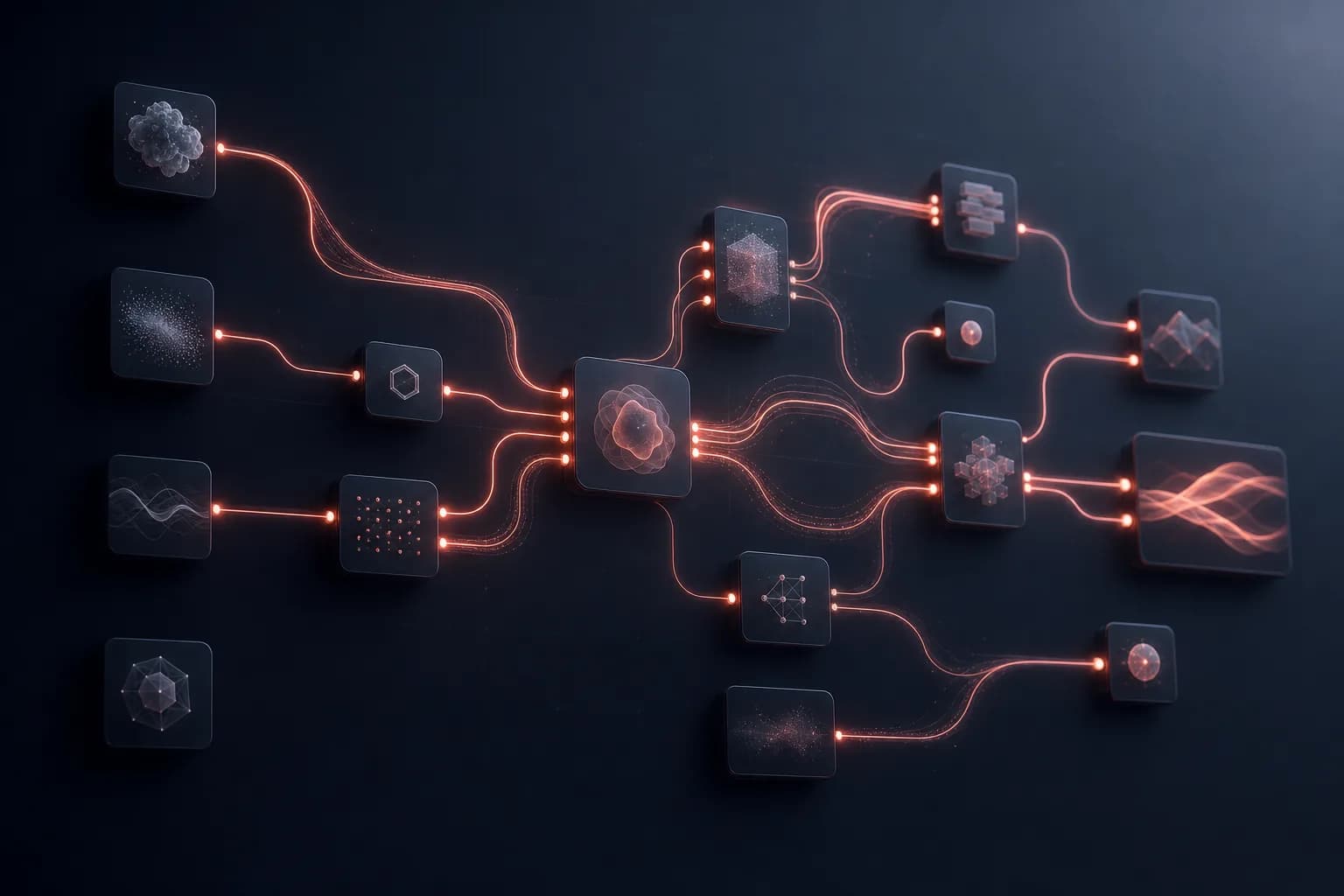
ほとんどの AI ツールが用意しているのは箱がひとつだけです。プロンプトを入力し、結果をひとつ得て、また繰り返す。アイデアが一段階で済むうちは、それで十分です。ところが、6 つのショットすべてで同じ見た目を保たねばならないキャラクター。脚本をまず絵コンテに、次に画像に、最後に動画へと変えていくべき流れ。並べて見比べたい 20 通りのバリエーションをまとめてレンダリングしたいとき。作業がパイプラインになった瞬間、この「箱ひとつ」モデルは破綻します。
それこそ、Floniks のワークフローエディタが埋めようとした隙間です。これはノードベースの AI パイプラインキャンバスで、ノードをドラッグし、出力ポートを入力ポートへ配線すれば、あとは Floniks がグラフ全体を実行してくれます——複数のモデルを、直列にも並列にも、ひとつの画面の上で。本稿は、私たちがこれをどう捉えているか、ノードが実際に何をするのか、そして大きなグラフでも軽快さを保つために裏側で行った工夫をめぐる案内です。
キャンバスはチャットボックスではなく DAG
/editor を開くと、目の前にあるのは XYFlow/ReactFlow の上に構築された有向非巡回グラフ(DAG)キャンバスです。すべてのノードが作業の一単位、すべてのエッジがデータの依存関係を表します。「非巡回」であることが重要です。データは前へ前へと流れ、何ひとつ自分自身へ巡り戻りません。この制約こそが、グラフをトポロジカルにソートし、入力が揃った瞬間にノードを実行することを可能にします——独立した枝を並列で走らせ、一本道へ押し込まないのです。
組み立てはドラッグで行います。ノードをキャンバスに引き出し、その出力ポートから別のノードの入力ポートへドラッグすれば、接続がぴたりと吸い付きます。私たちは互換性のあるポートタイプを自動で照合するスマートノードドラッグを加えました。だから画像の出力は自然と画像の入力へ収まろうとします——キャンバスが、実際に動く接続へとあなたを導くのです。どこでも右クリックすれば、サイドバーを探し回らずにノード追加メニューが出ます。ツールバー自体も二つの系統に分かれています。Skill ノード(より高レベルで、意図を持たせた構成ブロック)と、API ノード(個々のモデルへの直接アクセス)です。どの高さで作業するかは、あなたが選べます。
ノードの解剖
三つのノードカテゴリで、作るものの大半はカバーできます。
入力ノードは素材を取り込みます。imageInput、videoInput、audioInput はアップロードを受け付けます——が、ブラウザから直接キャプチャすることもできます。あなたのカメラ、あなたの画面/録画ツール、そしてあなたのマイクから。つまり参照写真も、画面のキャプチャも、ボイスメモも、タブを離れることなくグラフの入力になります。
AI 生成ノードは、モデルが仕事をする場所です。それぞれがカード上にノードごとのクレジットコストをそのまま表示するので、実行に踏み切る前に一度の実行がいくらかかるかが見えます。ノードに細かな設定の長い尾が連なるときは、それらをAdvanced トグル(is_advanced)の奥にしまいます——よく使うコントロールは見えたまま、深いつまみはワンクリック先に控え、カードは読みやすいままです。
ファイル出力ノードは、結果が着地する場所です。自動で番号が振られ——File Output1、File Output2、File Output3——多分岐のグラフでも一目で読み解けます。
グラフが大きくなったら、ノードのグループ化が正気を保ってくれます。グループは名前と色を持つ半透明の領域で、ひとまとまりとして一緒にドラッグできます。だから「キャラクターのセットアップ」や「最終レンダリング」を箱に囲み、一つの塊として動かせます。それに加えて、作り置きの能力ノードを落とし込む Skill ピッカーを組み合わせれば、広がりゆくパイプラインもスパゲッティにならず、整然と保たれます。
クレジットを使う前のバリデーション
レンダリングを待った末に、入力が間違っていたと知るほど嫌なことはありません。そこで私たちは、ひとつのクレジットが残高から出ていく前に問題を捕まえる、統一されたフロントエンドのバリデーション層を作りました。各 AI ノードでモデルが実際に選ばれているかを確認し、ノードごとのファイル数上限を強制し(どの AI ノードも自分の max_input_images を宣言します)、メディアの長さを検証して、長すぎるクリップを実行の途中で失敗させるのではなく、前もって指摘します。原則はシンプルです——直せる間違いは、請求書ではなくキャンバスの上に浮かび上がらせる。
本物のパイプラインを可能にするノードたち
汎用のノードタイプが、あなたを出発させてくれます。専用のものこそが、「いくつかのプロンプト」を制作ワークフローへと変えるものです。
characterRegistryは、ショットやエピソードをまたいでキャラクターを一貫させます——キャラクターを一度登録すれば再利用でき、シーンごとに顔がぶれません。これはあらゆるマルチエピソードの AI ストーリーの屋台骨です。styleLockは、シーンの視覚スタイルを固定し、見た目の間をさまよわず、ひと続きとしてまとまりを保たせます。consistencyEvalは、視覚的な一貫性を 0 から 100 で自動採点し、ひと束の結果が本当にまとまっているかを客観的に読み取らせます——もうサムネイルを目を凝らして見比べる必要はありません。batchRenderは多くのバリエーションを一度のパスでレンダリングし、imageBatchは最大 20 枚の画像を受け取ってfileBatchOutputへ送り、まとめて結果を出します。生成し、採点し、選ぶ——それを規模をもって。multimodalToVideoは、画像・動画・音声・テキストの参照をひとつの生成に集約し、@Element1のような@Elementタグで指定します。だからモデルに、どの参照を拠り所にすべきかを正確に指し示せます。これは本格的な AI 動画パイプラインの心臓部です。storyboardSplitとstoryboardRowPickerは、脚本を編集可能な絵コンテのテーブルへと変えます——物語をショットへ分割し、行を選んで下流の生成を駆動します。- Inpaint ノードは組み込みのマスクブラシを備えています——サイズ調整可能なブラシ、消しゴム、完全な取り消し/やり直し——マスク作業はキャンバスの上で済み、Photoshop を往復する必要はありません。主に編集をしたいなら、私たちの AI 画像編集ガイドがより深く掘り下げています。
これらのどれもが、同じグラフへ配線するノードです。そしてそこにこそ要があります。キャラクターの一貫性、スタイルロック、絵コンテ、バッチレンダリング、一貫性の採点——これらは別々のアプリではなく、組み合わさるノードなのです。
動くさまを見る
実行を押すと、グラフが息を吹き返します。リアルタイムのノードステータス、進捗、結果が Server-Sent Events(SSE)で流れ戻ってくるので、各ノードが待機中から処理中、そして完了へと移るさまをその場で見られます。送信したその瞬間、即時のプレースホルダーカードが履歴に落ちてきます。だから「実行を押した」と「何かが起きている」の間に、無音の空白は決して生まれません。結果は届くそばから埋まっていきます。
大きなキャンバスを滑らかに保つ
ノードエディタは、グラフが重くなっても応答し続けてはじめて心地よいものになります。そしてそれには意図的な工夫が要りました。
最初の元凶は状態でした。私たちの取り消し/やり直しと自動保存は、毎フレームキャンバス全体の状態をシリアライズしていました——ノード 5 つなら問題なし、50 になると過酷です。このフレームごとの全状態シリアライズを直し、大きなグラフの編集がもうつっかえないようにしました。二つ目はレンダリングでした。アクティブなエッジの輝きは CPU で描かれており、多くのエッジが同時に灯ると、キャンバスはかくついていました。私たちはエッジの輝きを GPU コンポジティングへ移し、多くのノードとライブ接続があってもキャンバスを滑らかに保ちました。
日々の小さな勝利も大切です。あなたはページを再読み込みせずに保存し、キャンバスをちらつかせずに実行できます——機能一覧には決して載らない小さなことですが、それこそが「我慢して使うツール」と「住み着けるツール」の違いなのです。
キャンバスから、共有可能で呼び出せるワークフローへ
あなたが組み立てたグラフはすべて、My Workflows ギャラリーに収まります。そこから、作者のクレジットを添えた共有ページを公開でき、それぞれの共有には**「API と AI エージェント経由で使う」**入口が含まれます——だから視覚的に設計したワークフローが、開発者向けの MCP と API を通じて、MCP・REST・Skills で呼び出せます。パイプラインは使い捨てであることをやめ、エージェントやアプリが呼び出せるインフラになります。
白紙のキャンバスから始めたくなければ、プリセットテンプレートを見て、そのひとつをリミックスしてください——エディタで開き、モデルを差し替え、枝を配線し直して、あなたのものにしましょう。
なぜグラフはプロンプトに勝るのか
DAG キャンバスの上に築く、より深い理由は、それが見栄えするからではありません。本物の創作には構造がある——依存、分岐、再利用、評価——そしてグラフは、その構造の正直な表現だからです。プロンプトの箱は、すべてを一段階へと平らにしてしまいます。ノードベースの AI パイプラインは、あなたが本当に言いたいことを言わせてくれます。このキャラクターはこの 3 つのショットへ供給され、それらのショットはスタイルロックされ、その束は採点され、勝者は最終レンダリングへ進む。キャンバスはアイデアの形そのものを丸ごと抱え、Floniks がそれを実行します。
それが、見て、編集して、共有して、呼び出せる、マルチモデルの AI ワークフローです。ワークフローエディタを開いて、最初のグラフを配線しましょう。
よくある質問
Floniks ワークフローエディタとは何ですか?
/editor にある、ノードベースの AI パイプラインエディタで、DAG(有向非巡回グラフ)キャンバスの上に構築されています。ノードをドラッグし、出力ポートを入力ポートへつなぐと、Floniks がグラフ全体を実行します——複数の AI モデルを、ひとつの画面の上で直列にも並列にも連結して。
複数のショットでキャラクターを同じ見た目に保つには?
characterRegistry ノードを使います。キャラクターを一度登録すれば、ショットやエピソードをまたいで再利用でき、顔が一貫します。シーンの視覚スタイルを保つ styleLock と、視覚的な一貫性を 0 から 100 で自動採点する consistencyEval を組み合わせてください。
設定を間違えるとクレジットを無駄にしますか?
エディタは実行前に、統一されたフロントエンドのバリデーションを一度走らせます——モデルの選択、ノードごとのファイル数上限(max_input_images)、メディアの長さを確認します。問題は、クレジットが使われる前にキャンバス上へ浮かび上がります。各 AI ノードもカード上にクレジットコストを表示します。
ワークフローをエディタの外で実行できますか?
はい。すべてのワークフローは My Workflows ギャラリーに置かれ、共有ページとともに公開できます。それぞれの共有には「API と AI エージェント経由で使う」入口が含まれるので、パイプラインを MCP・REST・Skills で呼び出せます——開発者向けの MCP と API をご覧ください。