
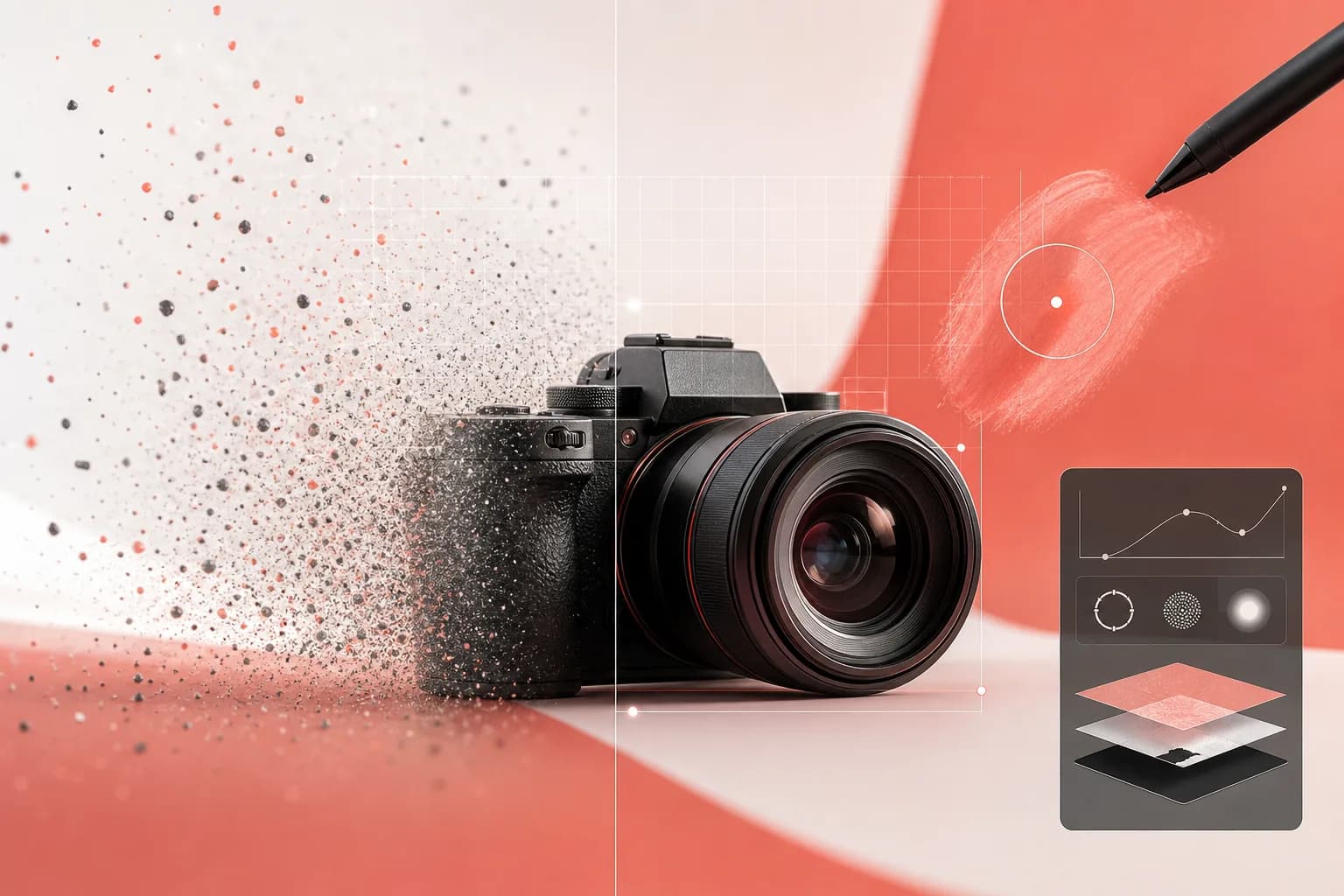
商品を撮影したり、レイアウトをデザインしたり、ネットショップを運営している方なら、ボトルネックはアイデアではなく仕上げ作業にあることをすでにご存じでしょう。背景の切り抜き、余計なケーブルの消去、ぼやけた写真のシャープ化、メイン画像のライティング調整——これらはかつて、Photoshop での作業と安定した手さばきを意味していました。Floniks なら、これらのタスクひとつひとつが数クリックで実行できる AI モデルであり、必要に応じて連結することもできます。
このガイドでは、現代の AI 画像編集 の四つの柱——背景除去、インペイント、アップスケール、ライティング調整——を、Floniks の二つの経路を使って実践していきます。単発の編集には高速な AI Image ページ、複数ステップのパイプラインやバッチ処理には ワークフローエディター です。さっそく手を動かしてみましょう。
編集の二つの方法:シンプル vs. プロ
Floniks には二つの入り口があり、正しく選べば時間を節約できます。
- シンプルページ——AI Image。 これはワンステップの image-to-image です。写真をアップロードし、やりたいことを選び、生成する。手早い背景除去、単発のアップスケール、素早いライティング調整に最適です。セットアップ不要、キャンバスとの格闘も不要。
- プロエディター——ワークフローエディター。 ここでは編集を視覚的なパイプラインに連結します。背景除去 → インペイント → アップスケール → ライティング調整、すべてを一度の実行で。バッチや一貫性のためのツールもここにあるので、カタログ全体を一括で処理できます。ワークフローエディターの内側 を読んだ方なら、まさにその力が活きる場所です。
良い目安:1 枚の画像をいじるならシンプルから。20 枚をいじるなら——あるいは同じ三つのステップを繰り返すなら——プロへ。
できること、そしてその背後にあるモデル
Floniks のすべての編集は、実在する名前の付いたモデルに支えられています。何が仕事をしているのか常に分かるよう、対応表をどうぞ:
| タスク | モデル |
|---|---|
| 背景除去 | fal-ai/imageutils/rembg / BiRefNet |
| アップスケール / 補正 | Clarity Upscaler / Aura SR |
| インペイント(除去 / 置換 / 修復) | FLUX Pro inpainting / SDXL inpainting |
| ライティング調整 / スタイル変更 / メイン画像 | image-to-image |
選び方についていくつかメモを:
- rembg vs. BiRefNet。 rembg は高速で、エッジがきれいな商品に最適です。エッジが難しいとき——なびく髪、毛皮、透明なガラス、繊細なジュエリー——には BiRefNet を。そうした厄介なディテールを保持する高品質なマット処理を行います。
- Clarity Upscaler vs. Aura SR。 どちらも解像度を引き上げます。Clarity Upscaler はくっきりとしたディテール復元に寄せており、Aura SR はクリーンで高解像度な出力に向いた強力な超解像の選択肢です。サンプルで両方を試し、被写体を引き立てる方を残しましょう。
- FLUX Pro vs. SDXL inpainting。 AI インペイント では FLUX Pro が最も整合性の高い穴埋めを生み出す傾向があり、SDXL inpainting は頼れる柔軟な代替案です。特に物体を新しいものに置き換えるときに役立ちます。
A. /ai-image で背景を除去する
これが最速の成果なので、ここから始めましょう。
- AI Image を開いて写真をアップロードします(ドラッグ&ドロップ可)。
- 背景除去 操作を選びます。裏では rembg または BiRefNet が動きます——被写体に髪、毛皮、繊細なエッジがあるなら BiRefNet を選びましょう。
- 生成します。ほどなくして、背景が透明なきれいな切り抜きが得られます。
- エッジを確認します。生え際や柔らかいエッジが粗く見える場合は、高品質なマットのために BiRefNet で再実行しましょう。
プロのヒント: 可能なら、均一でコントラストのある背景の前で素材を撮影・調達しましょう。被写体と背景の分離がきれいなほど、切り抜きもきれいになります——優れた 背景除去 AI モデルでも、良い入力の方がうまくいきます。
B. インペイントで不要な物体を除去する(/editor のマスクブラシ)
さて魔法のような技です。フレームに入ってはいけないもの——電源コード、値札シール、写り込んだ通行人——を、Photoshop なしで消します。これは ワークフローエディター にあります。なぜならインペイントノードには マスクブラシ が内蔵されているからです。
- ワークフローエディター を開き、inpaint ノード(FLUX Pro または SDXL inpainting)を追加します。
- 画像をノードに読み込みます。
- マスクブラシ を開き、消したい物体の上にキャンバス上で直接塗ります。狭い領域や広い領域に合わせて ブラシサイズ を調整し、消しゴム でマスクを整え、元に戻す/やり直し を頼りに、最初からやり直すことなく精錬します。
- きれいに除去するには、プロンプトを空のままにするか、隙間を埋めるべき背景を記述します(例:「滑らかなスタジオの背景」)。代わりに物体を 置き換える なら、そこに何が現れるべきかを記述します。
- ノードを実行します。モデルがマスク領域を埋め、周囲のピクセルとなじませます。
プロのヒント: マスクは物体より 少し大きめ に塗りましょう。特に影や反射の周りです。インペイントはエッジで少しの余裕がないと説得力のあるなじみ方ができません——きつすぎるマスクはしばしば薄い残像を残します。
C. 結果をアップスケールする
画像がきれいになったら、印刷、マーケットプレイスの出品、メインバナーに十分なほどシャープで大きくしましょう。
- upscale ノードを追加します(単一画像なら AI Image のアップスケールオプションを使ってもよいです)。
- Clarity Upscaler または Aura SR を選びます。
- 実行します。モデルがディテールを再構築し、くっきりとした高解像度版を出力します。
- 100% で元画像と比較します。テクスチャが滑らかになりすぎて見える場合は、モデルを切り替えて再実行します。
プロのヒント: アップスケールは常に 最後 に、背景除去とインペイントの後に行いましょう。早く拡大すると、後のステップが処理すべきピクセルが増えるだけです——そしてインペイントのアーティファクトも他のすべてと一緒に拡大されてしまいます。パイプラインとして、これはまさに なぜ AI ワークフローは単発のプロンプトに勝るのか で語った、順序立てられた再現可能なプロセスそのものです。
D. imageBatch + styleLock で商品カタログをバッチ処理する
ここがEC 出品者が午後の時間を取り戻す場所です。商品写真を一枚ずつ手で編集する代わりに、パイプラインを一度作り、それをセット全体に対して実行します。
- ワークフローエディター で imageBatch ノードを置きます。フォルダごとドラッグしましょう——一度に 20 枚 まで読み込みます。
- imageBatch を編集チェーンに配線します:背景除去 → インペイント(必要なら)→ ライティング調整 → アップスケール。
- styleLock ノードを追加し、すべての画像が一貫した見た目で仕上がるようにします——同じ光の雰囲気、セット全体で同じ処理。これこそが、カタログを寄せ集めではなくまとまったものに感じさせるものです。
- 商品ごとに複数のバリエーションが欲しいとき(例:異なる背景色やライティングの方向)は batchRender を使います。
- fileBatchOutput ノードですべてを集め、仕上がった画像をすべて一つの整った場所に着地させます。
- ワークフローを一度実行します。パイプラインが各アイテムに同じ標準化された処理を適用します。
商品写真編集 の見返り:一貫したアングル、きれいな背景、そしてライティング調整されたメイン画像を、カタログ全体に一度の実行で——手作業では苦痛で、ワークフローとしては造作もない、そんな標準化です。
メイン画像のためのライティング調整とスタイル変更
ライティング調整は純粋な image-to-image です。商品やポートレートを入力し、欲しい光やムードを記述し(「左から差し込む柔らかな窓の光」「ムーディーなスタジオのリムライト」「明るくクリーンな EC 向けライティング」)、モデルに再レンダリングさせます。これが、撮り直しなしで平坦なカタログ写真をメイン画像に変える方法です。
プロのヒント: 光の 方向 と 質 について具体的に。「右上から差し込む暖かいゴールデンアワーの光、柔らかな影付き」は「いい感じのライティング」よりはるかに多くの手がかりをモデルに与えます。そして同じライティング調整のステップを styleLock とともにバッチに落とし込めば、すべてのメイン画像が揃います。
気にしなくていい信頼性
試している間に知っておくと良いことが二つあります:
- 生成失敗はクレジットを自動返金。 実行が完了しなければ課金されません——なので BiRefNet vs. rembg や Clarity vs. Aura を、無駄を心配せずに安心して試せます。クレジットの仕組みは 料金 をご確認ください。
- 出力はアセットセンターに保存されます。 すべての結果は Cloudflare R2 に保存され、アセットセンターであなたを待っています。生成したものがセッション間で失われることはありません。
静止画が見栄えよくなったら、自然な次の一歩は動き——画像から動画への手順ガイド では、完成したメイン画像を短いクリップにアニメーション化する方法を紹介しています。
よくある質問
AI で背景を除去するにはどうすればいいですか?
AI Image を開き、写真をアップロードし、背景除去操作を選んで生成します。Floniks はエッジのきれいな被写体には rembg を、髪・毛皮・繊細なエッジには高品質なマット処理を行う BiRefNet を実行します。手動マスク不要で、数秒で背景が透明な切り抜きが得られます。
Floniks で最良の AI インペイントモデルはどれですか?
ほとんどの物体除去・置換には FLUX Pro inpainting が最も整合性の高い穴埋めを生み出し、SDXL inpainting は柔軟で信頼できる代替案です。どちらも ワークフローエディター のキャンバス内マスクブラシで使えるので、修復する領域を塗ればモデルがなじませます——Photoshop は不要です。
どの AI アップスケーラーを使うべきですか?
Floniks は Clarity Upscaler と Aura SR を提供しています。Clarity Upscaler はくっきりとしたディテール復元を重視し、Aura SR はクリーンで高解像度な出力に向いた強力な超解像の選択肢です。サンプル画像で両方を実行し、被写体を引き立てる方を残しましょう。アップスケールは常にパイプラインの 最後 のステップにしてください。
商品カタログ全体を一度に編集できますか?
はい。ワークフローエディター で imageBatch ノードを使って最大 20 枚の画像を読み込み(フォルダごとドラッグ)、編集を連結し、一貫した見た目のために styleLock を追加します。バリエーションには batchRender を、結果の収集には fileBatchOutput を使います——カタログ全体を一度の実行で標準化できます。