
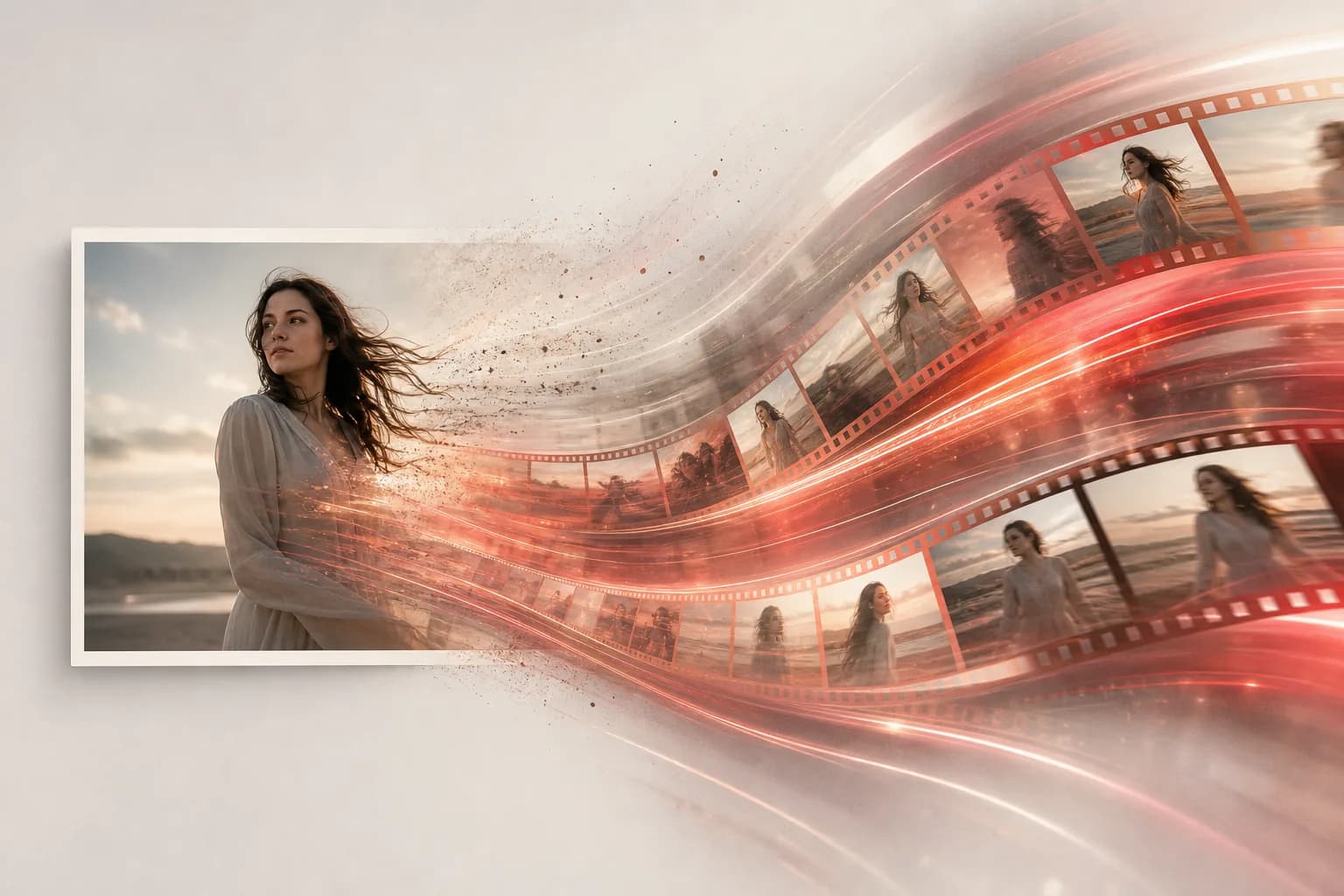
こんにちは、Floniks クリエイターチームの Sophie です。今日は私の大好きなことの一つをやります。それは、一枚の静止画に命を吹き込むことです。素敵な写真をじっと見つめて「これが動いたらいいのに」と思ったことがあるなら、まさにぴったりの場所に来ました。これからの数分で、一枚のフレームから、ダウンロードしたりシェアしたりできる完成したクリップへと仕上げていきます。
一番うれしいのは何でしょう?編集ソフトも、キーフレームも、レンダーファームも必要ありません。必要なのは、一枚の写真(あるいはアイデアだけ)、モデル、そして短いプロンプトです。さあ、何かを動かしてみましょう。
Floniks で動画を作る2つの方法
始める前に、動画への入り口は2つあり、その時に合った方を使えばよいと知っておくと役立ちます。
- シンプルなページ AI Video ——モデルを選び、画像をアップロードするかプロンプトを入力して、生成を押すだけ。これが最速の道で、本ガイドの大部分はここで過ごします。
- ワークフローエディター ——複数のステップを連結できるビジュアルなキャンバス(写真を整える、動かす、リップシンクを加える、バリエーションを一括出力する)。これはパワーユーザー向けの道で、終盤で少しだけ触れます。
Floniks は両方の道で4つの生成タイプをサポートしています。画像から動画、テキストから動画、単一画像から動画、そして音声から動画です。だから写真があっても、一文があっても、ボイスクリップがあっても、入り口があります。
モデルたちに会おう(エンジンを選ぼう)
モデルによって得意なことは異なります。当てずっぽうではなく自信を持って選べるよう、ここに手早いチートシートを用意しました。
| モデル | 最適な用途 | 主な特徴 |
|---|---|---|
| Seedance 2.0 | 汎用的で制御しやすいクリップ | 参照動画、参照音声、動画編集、動画延長 |
| Kling O3 Pro | 精密で意図通りのモーション | スロット式の最初のフレーム / 最後のフレーム制御と要素参照 |
| Hailuo | 素早く生き生きとしたアニメーション | 高速で表現力豊かなモーション |
| MiniMax | 素早く生き生きとしたアニメーション | 高速で表現力豊かなモーション |
| OmniHuman v1.5 | 話すアバター | 音声駆動のリップシンク |
簡単な目安:素早くエネルギーに満ちたものが欲しいときは Hailuo や MiniMax、ショットの始まりと終わりを正確に制御したいときは Kling O3 Pro、参照入力と編集力が欲しいときは Seedance 2.0、そして顔に喋らせたいときはいつでも OmniHuman v1.5 に手を伸ばしましょう。
写真を動画に変える:5分間のウォークスルー
これが最初から最後までの全フローです。タブの一つで AI Video を開いて、一緒に進めましょう。
-
AI Video ページを開く。 /ai-video へ向かいます。ここが単一ステップ生成の発射台です——キャンバスも配線もなく、要点だけ。
-
元画像をアップロードする。 動かしたい写真をドラッグして入れるか、クリックして参照します。これがあなたの最初のフレームになるので、きれいで明るいものを選びましょう。くっきりとした、ごちゃごちゃしていない開始画像は、モデルが滑らかで信じられるようなモーションを生み出す最良のチャンスを与えます。(まだ画像がない場合は、これを飛ばしてテキストプロンプトを書くこともできます——それがテキストから動画です。)
-
モデルを選ぶ。 上のチートシートを使いましょう。初めての挑戦には Hailuo か MiniMax をおすすめします——速くて寛容なので、プロンプトが何をするのかを学ぶのに最適です。オープニングとクロージングのショットを鋭く制御したいですか? Kling O3 Pro を選んで、その最初のフレーム / 最後のフレームのスロットを使いましょう。
-
モーションプロンプトを書く。 魔法はここに宿ります。画像を描写するのではなく——何が動くかを描写しましょう。カメラと被写体のアクションに触れます。応用できる例をひとつ:
"被写体に向かってゆっくりとした映画的なプッシュイン。彼女の髪がそよ風に優しくたなびき、頭を回して微笑む。柔らかいゴールデンアワーの光、浅い被写界深度。"
これがカメラの動き(プッシュイン)、被写体のアクション(振り向いて微笑む)、そして雰囲気(ゴールデンアワー)をどう名付けているかに注目してください。この3つの組み合わせが、良い結果のレシピです。
-
アスペクト比と長さを設定する。 クリップの行き先にアスペクト比を合わせましょう——9:16 は TikTok、Reels、Shorts 向け、16:9 は YouTube と横向き、1:1 は正方形のフィード向け。それからクリップの長さを選びます。短い長さほどレンダリングが速く、反復作業に最適です。
-
生成を押して、それが動くのを見守る。 プレースホルダーカードがすぐに表示され、ジョブが各段階を進む様子をリアルタイムのステータスで示します。付きっきりになったり更新したりする必要はありません——ステータスはライブで更新されるので、こちらが調理されている間に次のアイデアの準備を始められます。
-
結果を見つける。 完了すると、クリップはあなたの作成履歴 / アセットセンターに届きます。すべての出力は Cloudflare R2 に安全に保存されるので、いつ戻ってきてもそこで待っています。
-
ダウンロードまたはシェアする。 ダウンロードでファイルを取得するか、
/c/リンクで即座にシェアしましょう——クライアントや友人、チームに渡せる、きれいで共有可能な URL です。
これがループの全体です。アップロード、選択、プロンプト、生成、シェア。一度回せば、リズムをつかめます。
ワークフローエディターでレベルアップ
シンプルなページが自然に感じられるようになったら、ワークフローエディターこそが本当に楽しくなる場所です。一つのステップではなく、つながったノードのパイプラインを構築します。試す価値のあるいくつかの組み合わせ:
-
まず整えて、それから動かす。 image-to-image ノードを連結して、しみを直したり、シャープにしたり、静止画をリスタイルしたり——そして磨き上げたフレームをそのまま動画ノードに送り込みます。より良い最初のフレームは、ほぼいつもより良い動画を意味します。(私たちの AI 画像編集ガイドでは、インペイント、アップスケール、背景除去について解説しています。)
-
話すアバターを加える。 audioInput を OmniHuman v1.5 ノードに接続して、ボイスクリップからリップシンクを駆動します。静止した肖像が突然喋り出します——解説の導入やアバターホストに最適です。
-
モーションを精密に演出する。 最初のフレーム / 最後のフレーム制御(Kling O3 Pro と相性抜群)を使って、ショットがどこで始まりどこで終わるかを正確に固定し、カメラの動きをあなたが思い描いた通りに着地させます。
-
バリエーションを一括レンダリングする。 一度の実行で複数のバージョンを生成し、一つずつ再プロンプトする代わりにベストテイクを選びます。
このセクションがアイデアを刺激したなら、深掘りは ワークフローエディターの中身にあります。そしてもっと大きな夢を描いているなら、クリエイターたちがどのように 複数話の AI ストーリーを作るのかをご覧ください。
Sophie のクイックヒント
あなたの結果をすぐに向上させるいくつかの習慣:
- モーション重視のプロンプトを書く。 常にカメラの動きと被写体のアクションを名指ししましょう。「美しい女性」は写真を描写しますが、「彼女が笑いながらゆっくりパンする」は動画を描写します。
- 最初のフレームをきれいに保つ。 くっきり、明るく、ごちゃごちゃしないように。モデルは見たものを延長するので、良い素材を与えましょう。
- アスペクト比をプラットフォームに合わせる。 生成する前にクリップの行き先を決め、比率を合わせて設定しましょう。後での再トリミングを省けます。
- 自由に実験する。 失敗した生成はクレジットを自動返金するので、大胆なプロンプトを試しても数分以外は何も損しません。これこそ大胆になるべき最大の理由です——遊びに行きましょう。
出力を拡大する準備ができたら、価格を覗いて、あなたの創作量に合ったプランを見つけてください。
よくある質問
写真を動画に変えるにはどうすればいいですか?
AI Video を開き、写真を元画像としてアップロードし、モデルを選び(Hailuo か MiniMax は初回に最適です)、カメラの動きと被写体のアクションを描写する短いモーションプロンプトを書き、アスペクト比と長さを設定して、生成を押します。準備ができると、クリップが作成履歴に表示されます。
画像から動画に最適な AI モデルはどれですか?
目的によります。速くて表現力豊かなモーションには Hailuo か MiniMax。ショットの始まりと終わりを正確に制御するには、最初のフレーム / 最後のフレームのスロットを備えた Kling O3 Pro。参照入力、動画編集、延長には Seedance 2.0。リップシンク付きの話すアバターには OmniHuman v1.5。
話すアバターを作ったり、リップシンクをしたりできますか?
はい。Floniks は音声から動画をサポートしており、OmniHuman v1.5 は音声駆動のリップシンク向けに作られています。ワークフローエディターで audioInput ノードを OmniHuman に接続すれば、静止した肖像をボイスクリップから喋らせることができます。
生成が失敗したらどうなりますか?
生成が失敗した場合、あなたのクレジットは自動的に返金されます——だから実験は本当に安全です。プロンプトを調整したり、モデルを入れ替えたり、アスペクト比を調整したりして、無駄を心配せずにもう一度試しましょう。
さあ、何かを動かしに行きましょう。一枚の写真を選び、一行のモーションを書いて、生成を押す。今から5分後、あなたはこれまで存在しなかったクリップを手にしています——そして、その最初の一本はいつだって最もワクワクするものです。外で楽しんできてください!