
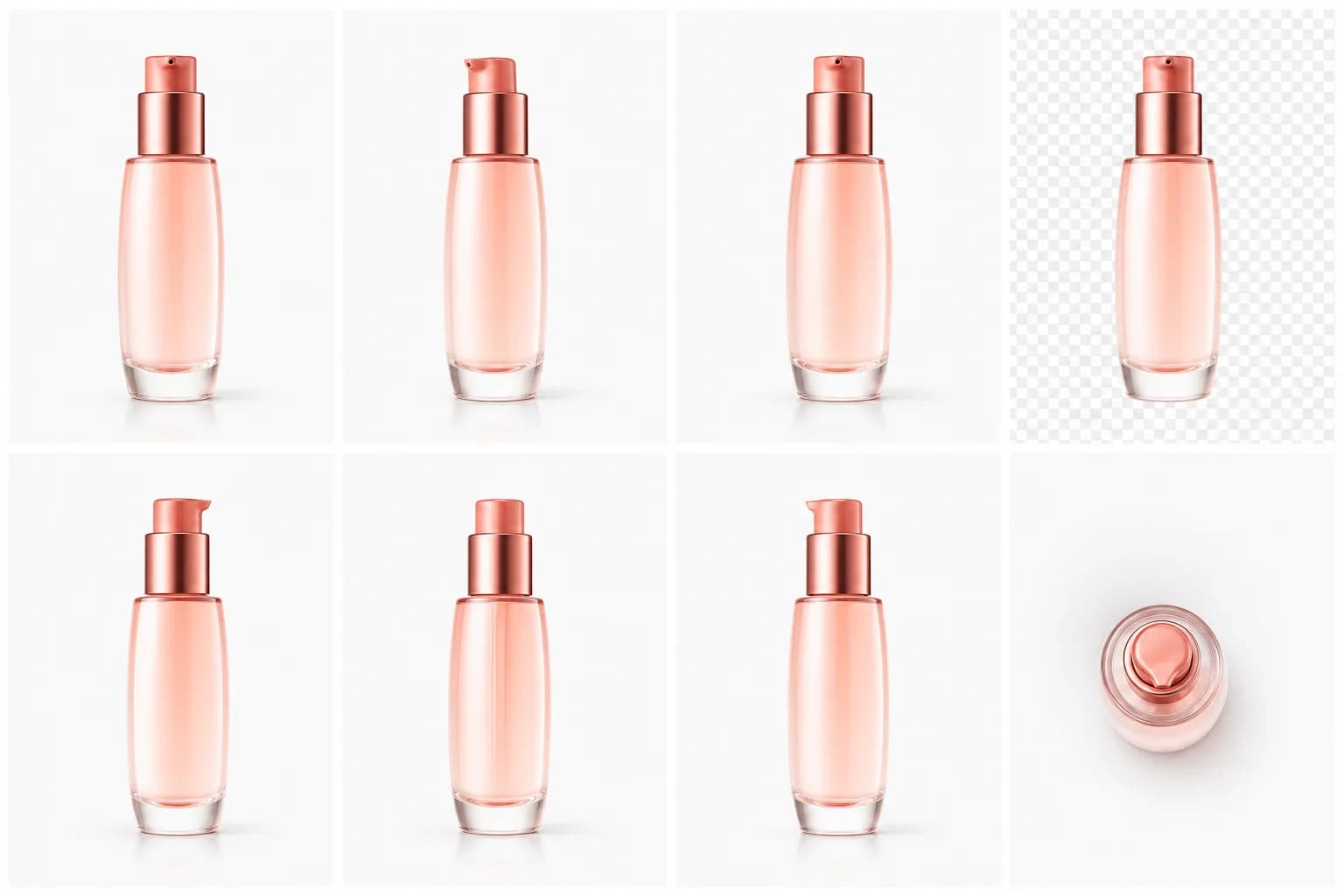
オンラインで販売しているなら、一貫性のない商品写真が静かに課してくる"見えない税"をすでに実感しているはずです。ある写真は白いバックに明るくライティングされ、次は薄暗くグレーがかり、3枚目はスマホでさっと撮った散らかった背景。買い物客はその不一致を言葉にできなくても感じ取りますし、Amazon のようなマーケットプレイスはクリーンで標準化された画像を優遇します。朗報があります。それを直すために、もうカタログ全体を撮り直す必要はありません。適切な AI モデルとバッチパイプラインを使えば、すべての商品画像を一度で標準化できます。
このチュートリアルでは、まさにそれを通して解説します。まず1つの商品を手作業で仕上げて操作の勘所をつかみ、それからワークフローエディターで再利用可能なバッチパイプラインを組み立て、フォルダー全体を一度に処理します。読み終える頃には、クリーンな純白の背景、ライティングし直したヒーローショット、そしてカタログ全体にわたる一貫したルックが手に入ります。
なぜ標準化が EC にとって重要なのか
一貫した画像はオンラインストアに3つのことをもたらします。コレクションページをプロフェッショナルで信頼できるものに見せます。マーケットプレイスのルール(例えば Amazon のメイン画像は純白の背景を要求します)への準拠を保ちます。そして買い物客を躊躇させる視覚的な摩擦を取り除きます。
これを Photoshop で手作業でやるのは遅く、さらに悪いことに"ドリフト"します。画像ごとに少しずつ違う処理になってしまうのです。AI はその計算を変えます。ルックを一度定義すれば、それを一度に20枚へ同一に適用できます。一回限りの編集よりパイプラインが優れる理由についてより広い議論を知りたければ、なぜワークフローは一回限りのプロンプトに勝るのかをご覧ください。
中核となる編集と、その背後のモデル
Floniks は一般的な商品写真のタスクそれぞれを専用モデルに対応づけています。暗記する必要はありませんが、内部で何が働いているかを知っておくと役立ちます。
| タスク | モデル |
|---|---|
| 背景除去 | fal-ai/imageutils/rembg(クリーンなエッジには BiRefNet) |
| アップスケール / 強調 | Clarity Upscaler / Aura SR |
| キズ / シミの修正 | FLUX Pro inpainting / SDXL inpainting |
| リライト / ヒーローショット | image-to-image |
それぞれをいつ使うかについての補足:
- 背景除去は元のシーンを剥がしてクリーンな切り抜きにします。
rembgは高速で信頼性が高く、BiRefNet は髪、毛皮、メッシュ、透明なパッケージといった難しいエッジで真価を発揮します。 - アップスケールはディテールと解像度を再構築します。元写真が小さい・ぼやけている場合や、印刷品質のヒーロー画像が必要なときに使います。
- インペイントは局所的な問題を修復します。ホコリ、傷、迷い込んだ反射、剥がし忘れた値札など。ノード内のマスクブラシで欠点の上にマスクを塗ると、モデルはその領域だけを再生成します。
- リライト / スタイル変更は image-to-image を使い、スタジオなしでも平板なカタログ写真にスタイリッシュでヒーロー品質のライティングを与えます。
これらの編集の基礎をさらに深く知りたい場合、AI 画像編集ガイドが各項目を詳しく解説しています。
パートA:1つの商品を手作業で仕上げる
自動化の前に、まず AI Image で1つの商品を手作業で処理しましょう。これにより、バッチで再利用する設定への直感が養われます。
- AI Image を開き、商品写真を1枚アップロードします。
- 背景除去を実行します。クリーンでシンプルな商品には
rembgを、被写体に細かい・たなびくようなエッジがある場合は BiRefNet に切り替えます。純白の上に置ける透明な切り抜きが得られます。 - image-to-image でリライトを実行します。欲しいルックを平易な言葉で記述します。例えば「柔らかなスタジオライティング、白いシームレス背景、商品の下に優しい影、EC のヒーローショット」。これは商品そのものを変えずにライティングを作り直します。
- 欠点を見つけたらインペイントを実行します。キズの上にマスクをブラシで塗り、FLUX Pro または SDXL inpainting にそのパッチを再生成させます。
- 結果を確認します。気に入ったら、使った正確な言い回しと設定をメモしておきます。そのレシピがカタログ全体のテンプレートになります。
**プロのヒント:**リライトのプロンプトは再利用可能な「スタイルブリーフ」として書きましょう。短く具体的なブリーフ(「純白の背景、左上のキーライト、柔らかな影、小道具なし」)は、曖昧なものよりもバッチ全体ではるかに一貫した結果を生みます。
パートB:バッチパイプラインを構築する
ここからは、その単品レシピをフォルダー全体へスケールさせます。ワークフローエディターに進み、次のノードを左から右へ組み立てます。キャンバスとノードタイプの完全な解説は、ワークフローエディターの内側をご覧ください。
- imageBatch — まずこのノードを置きます。一度に最大20枚の画像を読み込めますし、ファイルを1つずつアップロードする代わりにフォルダー全体をドラッグできます。これがあなたの入力バケットです。
- 背景除去 — imageBatch を背景除去ノードへつなぎます。パートAと同じエッジの論理に基づいて
rembgか BiRefNet を選びます。バッチ内のすべての画像が同一の処理を受けます。 - アップスケール — 切り抜きを Clarity Upscaler または Aura SR へつなぎ、すべての商品が一貫した鮮明な解像度で出力されるようにします。これがサムネイルやズーム表示をシャープに見せる鍵です。
- styleLock — これが一貫性を保証するノードです。styleLock は1つのルックをセット全体にロックし、画像1と画像20がバラバラに漂うのではなく同じライティングと処理を共有するようにします。パートAのスタイルブリーフをここに与えます。
- fileBatchOutput — チェーンの末尾をこの収集ノードへ配線します。処理済みのすべての画像を、まとめてダウンロードできる1つの整った出力セットに集約します。
あなたのパイプラインはこう読めます:imageBatch → 背景除去 → アップスケール → styleLock → fileBatchOutput。
**プロのヒント:**商品ごとに複数のルックが欲しい場合、例えば白背景のメイン画像に加えてスタイリッシュなライフスタイルのバリエーションなら、batchRender ノードを追加して同じ入力からバリエーションを生成します。一度の実行で、アイテムごとに複数の洗練されたバージョンが得られます。
パートC:実行して結果を集める
- パイプラインを配線したら、実行をクリックします。エディターはバッチを各ノードに順番に通し、すべての画像に同じ操作を適用します。
- 実行が終わったら、fileBatchOutput を開いてセット全体を1回のダウンロードで取得します。
- すべての出力は Cloudflare R2 上にホストされたアセットセンターにも保存されるため、エディターを閉じても処理済みの画像は利用可能なまま残ります。ダウンロードに付きっきりになる必要はありません。
**信頼性に関する注記:**単一の生成が失敗した場合、そのクレジットは自動的に返金されます。実際に出力された画像の分だけ支払えばよく、これは一度に20枚を回しているときに効いてきます。クレジットの仕組みについては料金をご覧ください。
パートD:consistencyEval で素早く QA
バッチは本当に一貫していてこそ役立ちます。20枚の画像を目視で確認する代わりに、システムにスコアを付けさせましょう。
- consistencyEval ノードを追加するか、出力セットに対して実行します。一貫性を 0〜100 のスケールで自動採点します。
- 高スコアは、あなたのカタログが1つのまとまったセットとして読めることを意味します。同じ背景、同じライティングの論理、同じフレーミングの感覚。低スコアはドリフトを示します。
- スコアが望むより低ければ、styleLock のブリーフを引き締め(より具体的なライティングと背景の言い回しにして)再実行します。その数字に満足するまで反復します。
**プロのヒント:**consistencyEval をリリースゲートとして扱いましょう。満足できる閾値を選び、バッチがそのバーをクリアするまで公開しないこと。「自分にはよく見える」を再現可能な基準へと変えてくれます。
すべてをまとめる
その見返りは、すべての商品がクリーンな純白の背景に乗り、一貫したヒーロー基準にライティングし直され、均一な解像度にアップスケールされた——それらすべてが一度のパイプライン実行で生み出される——というカタログです。後で新しい商品を追加するとき、何も発明し直す必要はありません。同じ imageBatch ノードに放り込み、実行、完了。カタログがどれだけ速く成長しても、あなたのストアの視覚的アイデンティティはロックされたままです。
まず AI Image で1つの商品を遅いやり方で処理して操作を信頼できるようになり、それからワークフローエディターにその品質をあなたが販売するすべてへ運ばせましょう。
よくある質問
商品写真の白背景はどうやって作りますか?
背景除去モデル(rembg、細かいエッジには BiRefNet)を実行して元のシーンをクリーンな切り抜きへ剥がし、それを純白の上に置きます。これをバッチパイプライン内で行うとすべての商品に同一の処理が適用されるため、カタログ全体が Amazon の純白メイン画像ルールのようなマーケットプレイス要件を満たします。
AI は商品カタログをバッチ編集できますか?
はい。ワークフローエディターでは、imageBatch ノードが一度に最大20枚の画像を読み込み(フォルダー全体をドラッグ)、それを背景除去、アップスケール、styleLock のノードへ連鎖させ、最後に fileBatchOutput ですべてを集めます。画像を1枚ずつ編集するのではなく、一度の実行でセット全体を標準化します。
すべての商品画像を一貫した見た目に保つにはどうすればよいですか?
styleLock ノードを使って1つのルックをバッチ全体にロックし、次に consistencyEval で検証します。これは一貫性を 0 から 100 で自動採点します。スコアが低ければ、スタイルブリーフを引き締めて再実行します。これにより、公開した後ではなく前にドリフトを捕まえられます。
生成が失敗したり、ファイルを失ったりしたらどうなりますか?
失敗した生成はクレジットを自動的に返金するため、正常にレンダリングされた画像の分だけ支払います。すべての出力は Cloudflare R2 上のアセットセンターに保存されるため、実行が終わった後も処理済みの画像はアクセス可能なまま残ります。