
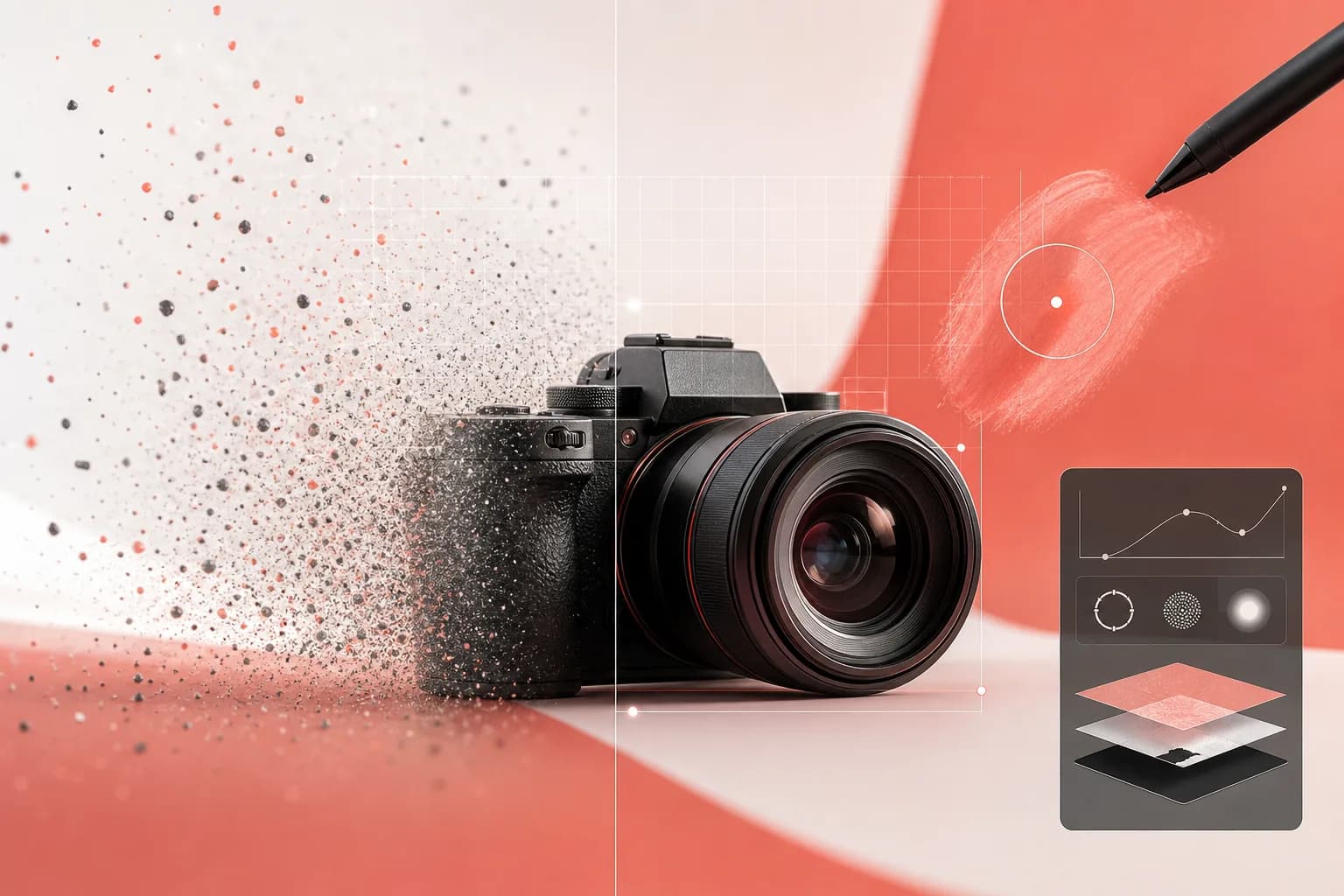
제품을 촬영하거나 레이아웃을 디자인하거나 온라인 스토어를 운영한다면, 병목은 아이디어가 아니라 마무리 작업이라는 걸 이미 알고 계실 겁니다. 배경 따내기, 거슬리는 케이블 지우기, 흐릿한 사진 선명하게 만들기, 메인 이미지 조명 다시 잡기 — 이런 것들은 예전엔 Photoshop 작업과 흔들림 없는 손놀림을 의미했습니다. Floniks에서는 이 모든 작업 하나하나가 몇 번의 클릭으로 실행할 수 있는 AI 모델이며, 필요할 때 서로 연결할 수도 있습니다.
이 가이드는 현대적 AI 이미지 편집의 네 기둥 — 배경 제거, 인페인트, 업스케일, 조명 재설정 — 을 Floniks의 두 가지 경로로 안내합니다. 단일 편집을 위한 빠른 AI Image 페이지, 그리고 여러 단계 파이프라인과 배치 처리를 위한 워크플로 에디터입니다. 직접 손을 움직여 봅시다.
두 가지 편집 방법: 심플 vs. 프로
Floniks는 두 개의 진입점을 제공하며, 올바르게 고르면 시간을 절약할 수 있습니다.
- 심플 페이지 — AI Image. 이것은 한 단계로 끝나는 image-to-image입니다. 사진을 업로드하고, 하고 싶은 작업을 고르고, 생성합니다. 빠른 배경 제거, 일회성 업스케일, 신속한 조명 재설정에 완벽합니다. 설정도 없고, 캔버스와 씨름할 일도 없습니다.
- 프로 에디터 — 워크플로 에디터. 여기서는 편집을 시각적 파이프라인으로 연결합니다. 배경 제거 → 인페인트 → 업스케일 → 조명 재설정을 모두 한 번의 실행으로. 배치와 일관성 도구도 여기에 있어서, 전체 카탈로그를 한꺼번에 처리할 수 있습니다. 워크플로 에디터 들여다보기를 읽으셨다면, 바로 그 힘이 진가를 발휘하는 곳입니다.
좋은 기준: 이미지 한 장을 다룬다면 심플로 시작하세요. 스무 장을 다룬다면 — 또는 같은 세 단계를 반복한다면 — 프로로 가세요.
기능들, 그리고 그 뒤의 모델들
Floniks의 모든 편집은 실재하는, 이름이 붙은 모델이 뒷받침합니다. 무엇이 일을 하는지 항상 알 수 있도록 대응표를 드립니다:
| 작업 | 모델 |
|---|---|
| 배경 제거 | fal-ai/imageutils/rembg / BiRefNet |
| 업스케일 / 향상 | Clarity Upscaler / Aura SR |
| 인페인트(제거 / 교체 / 수정) | FLUX Pro inpainting / SDXL inpainting |
| 조명 재설정 / 스타일 변경 / 메인 컷 | image-to-image |
선택에 관한 몇 가지 메모:
- rembg vs. BiRefNet. rembg는 빠르고 가장자리가 깔끔한 제품에 훌륭합니다. 가장자리가 까다로울 때 — 흩날리는 머리카락, 털, 투명한 유리, 섬세한 주얼리 — 에는 BiRefNet을 쓰세요. 그런 까다로운 디테일을 잡아내는 고품질 매팅을 해줍니다.
- Clarity Upscaler vs. Aura SR. 둘 다 해상도를 끌어올립니다. Clarity Upscaler는 또렷한 디테일 복원에 기울고, Aura SR은 깨끗한 고해상도 출력에 강한 초해상 선택지입니다. 샘플에 둘 다 시도해 보고 피사체를 돋보이게 하는 쪽을 남기세요.
- FLUX Pro vs. SDXL inpainting. AI 인페인트에서는 FLUX Pro가 가장 일관된 채움을 만들어내는 경향이 있고, SDXL inpainting은 믿음직하고 유연한 대안입니다. 특히 어떤 물체를 새로운 것으로 교체할 때 유용합니다.
A. /ai-image에서 배경 제거하기
이것이 가장 빠른 성과이니 여기서 시작합시다.
- AI Image를 열고 사진을 업로드합니다(드래그 앤 드롭 가능).
- 배경 제거 작업을 선택합니다. 뒤에서는 rembg 또는 BiRefNet이 실행됩니다 — 피사체에 머리카락, 털, 섬세한 가장자리가 있다면 BiRefNet을 고르세요.
- 생성합니다. 잠시 후 배경이 투명한 깔끔한 누끼를 얻습니다.
- 가장자리를 확인합니다. 헤어라인이나 부드러운 가장자리가 거칠어 보이면, 고품질 매트를 위해 BiRefNet으로 다시 실행하세요.
프로 팁: 가능하면 입력 소재를 균일하고 대비가 뚜렷한 배경 앞에서 촬영하거나 구하세요. 피사체와 배경의 분리가 깔끔할수록 누끼도 깔끔합니다 — 훌륭한 배경 제거 AI 모델도 좋은 입력에서 더 잘 작동합니다.
B. 인페인트로 불필요한 물체 제거하기(/editor의 마스크 브러시)
이제 마법 같은 기술입니다. 프레임에 있으면 안 되는 것 — 전원 코드, 가격 스티커, 끼어든 행인 — 을 Photoshop 없이 지웁니다. 이 기능은 워크플로 에디터에 있는데, 인페인트 노드에 마스크 브러시가 내장되어 있기 때문입니다.
- 워크플로 에디터를 열고 inpaint 노드(FLUX Pro 또는 SDXL inpainting)를 추가합니다.
- 이미지를 노드에 불러옵니다.
- 마스크 브러시를 열고, 없애고 싶은 물체 위를 캔버스에서 바로 칠합니다. 좁거나 넓은 영역에 맞게 브러시 크기를 조절하고, 지우개로 마스크를 다듬고, 실행 취소/다시 실행에 기대어 처음부터 다시 하지 않고도 정교하게 손봅니다.
- 깔끔하게 제거하려면 프롬프트를 비워 두거나, 빈자리를 채워야 할 배경을 묘사하세요(예: "매끄러운 스튜디오 배경"). 물체를 교체하려면 그 자리에 무엇이 나타나야 할지 묘사하세요.
- 노드를 실행합니다. 모델이 마스크 영역을 채워 주변 픽셀과 어우러지게 합니다.
프로 팁: 마스크는 물체보다 조금 더 크게 칠하세요. 특히 그림자와 반사 주변에서요. 인페인트는 설득력 있게 섞이려면 가장자리에 약간의 여유가 필요합니다 — 너무 빡빡한 마스크는 흔히 희미한 잔상을 남깁니다.
C. 결과 업스케일하기
이미지가 깔끔해지면, 인쇄·마켓플레이스 등록·메인 배너에 충분하도록 선명하고 크게 만드세요.
- upscale 노드를 추가합니다(단일 이미지라면 AI Image의 업스케일 옵션을 써도 됩니다).
- Clarity Upscaler 또는 Aura SR을 선택합니다.
- 실행합니다. 모델이 디테일을 재구성하고 또렷한 고해상도 버전을 출력합니다.
- 100%에서 원본과 비교합니다. 텍스처가 과하게 매끄러워 보이면 모델을 바꿔 다시 실행하세요.
프로 팁: 업스케일은 항상 마지막에, 배경 제거와 인페인트 다음에 하세요. 먼저 확대하면 이후 단계가 처리할 픽셀만 많아질 뿐입니다 — 게다가 인페인트 아티팩트도 다른 모든 것과 함께 확대됩니다. 파이프라인으로서, 이것은 왜 AI 워크플로가 일회성 프롬프트를 이기는가에서 이야기한 바로 그 순서가 있고 재현 가능한 프로세스입니다.
D. imageBatch + styleLock으로 제품 카탈로그 배치 처리하기
여기가 이커머스 판매자가 오후 시간을 되찾는 곳입니다. 제품 사진을 한 장씩 손으로 편집하는 대신, 파이프라인을 한 번 구축하고 세트 전체에 걸쳐 실행합니다.
- 워크플로 에디터에서 imageBatch 노드를 놓습니다. 폴더째 끌어다 놓으세요 — 한 번에 20장까지 불러옵니다.
- imageBatch를 편집 체인에 연결합니다: 배경 제거 → 인페인트(필요하다면) → 조명 재설정 → 업스케일.
- styleLock 노드를 추가해 모든 이미지가 일관된 룩으로 나오게 합니다 — 같은 빛의 느낌, 세트 전체에 같은 처리. 이것이 카탈로그를 짜깁기가 아니라 하나로 어우러지게 느끼게 하는 요소입니다.
- 제품마다 여러 변형이 필요할 때(예: 다른 배경색이나 조명 방향)는 batchRender를 사용합니다.
- fileBatchOutput 노드로 모든 것을 모아, 완성된 이미지가 전부 한 깔끔한 곳에 떨어지게 합니다.
- 워크플로를 한 번 실행합니다. 파이프라인이 각 항목에 동일한 표준화된 처리를 적용합니다.
제품 사진 편집의 보상: 일관된 앵글, 깔끔한 배경, 조명을 다시 잡은 메인 이미지를 전체 카탈로그에 한 번의 실행으로 — 손으로 하기엔 고통스럽고 워크플로로 하기엔 사소한, 그런 표준화입니다.
메인 컷을 위한 조명 재설정과 스타일 변경
조명 재설정은 순수한 image-to-image입니다. 제품이나 인물을 입력하고, 원하는 조명이나 분위기를 묘사하고("왼쪽에서 들어오는 부드러운 창가 빛", "무드 있는 스튜디오 림 라이트", "밝고 깨끗한 이커머스 조명"), 모델이 다시 렌더링하게 합니다. 이것이 재촬영 없이 밋밋한 카탈로그 사진을 메인 이미지로 바꾸는 방법입니다.
프로 팁: 빛의 방향과 질에 대해 구체적으로 적으세요. "오른쪽 위에서 들어오는 따뜻한 골든아워 빛, 부드러운 그림자와 함께"는 "괜찮은 조명"보다 모델에게 훨씬 많은 단서를 줍니다. 그런 다음 그 같은 조명 재설정 단계를 styleLock과 함께 배치에 넣어 모든 메인 컷이 서로 맞아떨어지게 하세요.
신경 쓸 필요 없는 신뢰성
실험하는 동안 알아두면 좋은 두 가지:
- 생성 실패는 크레딧을 자동 환불합니다. 실행이 완료되지 않으면 요금이 청구되지 않습니다 — 그러니 BiRefNet vs. rembg, 또는 Clarity vs. Aura를 낭비 걱정 없이 마음 놓고 시도하세요. 크레딧이 어떻게 작동하는지는 요금제를 확인하세요.
- 출력은 에셋 센터에 저장됩니다. 모든 결과는 Cloudflare R2에 저장되어 에셋 센터에서 여러분을 기다립니다. 생성한 어떤 것도 세션 사이에 사라지지 않습니다.
정지 이미지가 멋져 보이면, 자연스러운 다음 단계는 움직임입니다 — 이미지에서 영상으로 단계별 가이드는 완성된 메인 컷을 짧은 클립으로 애니메이션하는 방법을 보여줍니다.
자주 묻는 질문
AI로 배경을 어떻게 제거하나요?
AI Image를 열고, 사진을 업로드하고, 배경 제거 작업을 선택한 뒤 생성합니다. Floniks는 가장자리가 깔끔한 피사체에는 rembg를, 머리카락·털·섬세한 가장자리에는 고품질 매팅을 위한 BiRefNet을 실행합니다. 수동 마스킹 없이 몇 초 만에 배경이 투명한 누끼를 얻습니다.
Floniks에서 최고의 AI 인페인트 모델은 무엇인가요?
대부분의 물체 제거와 교체에는 FLUX Pro inpainting이 가장 일관된 채움을 만들어내고, SDXL inpainting은 유연하고 믿을 수 있는 대안입니다. 둘 다 워크플로 에디터의 캔버스 내 마스크 브러시와 함께 작동하므로, 수정할 영역을 칠하면 모델이 섞어 줍니다 — Photoshop은 필요 없습니다.
어떤 AI 업스케일러를 써야 하나요?
Floniks는 Clarity Upscaler와 Aura SR을 제공합니다. Clarity Upscaler는 또렷한 디테일 복원을 강조하고, Aura SR은 깨끗한 고해상도 출력에 강한 초해상 옵션입니다. 샘플 이미지에 둘 다 실행해 보고 피사체를 돋보이게 하는 쪽을 남기세요. 업스케일은 항상 파이프라인의 마지막 단계로 두세요.
제품 카탈로그 전체를 한 번에 편집할 수 있나요?
네. 워크플로 에디터에서 imageBatch 노드를 사용해 최대 20장의 이미지를 불러오고(폴더째 드래그), 편집을 연결하고, 일관된 룩을 위해 styleLock을 추가하세요. 변형에는 batchRender를, 결과 수집에는 fileBatchOutput을 사용합니다 — 전체 카탈로그를 한 번의 실행으로 표준화합니다.