
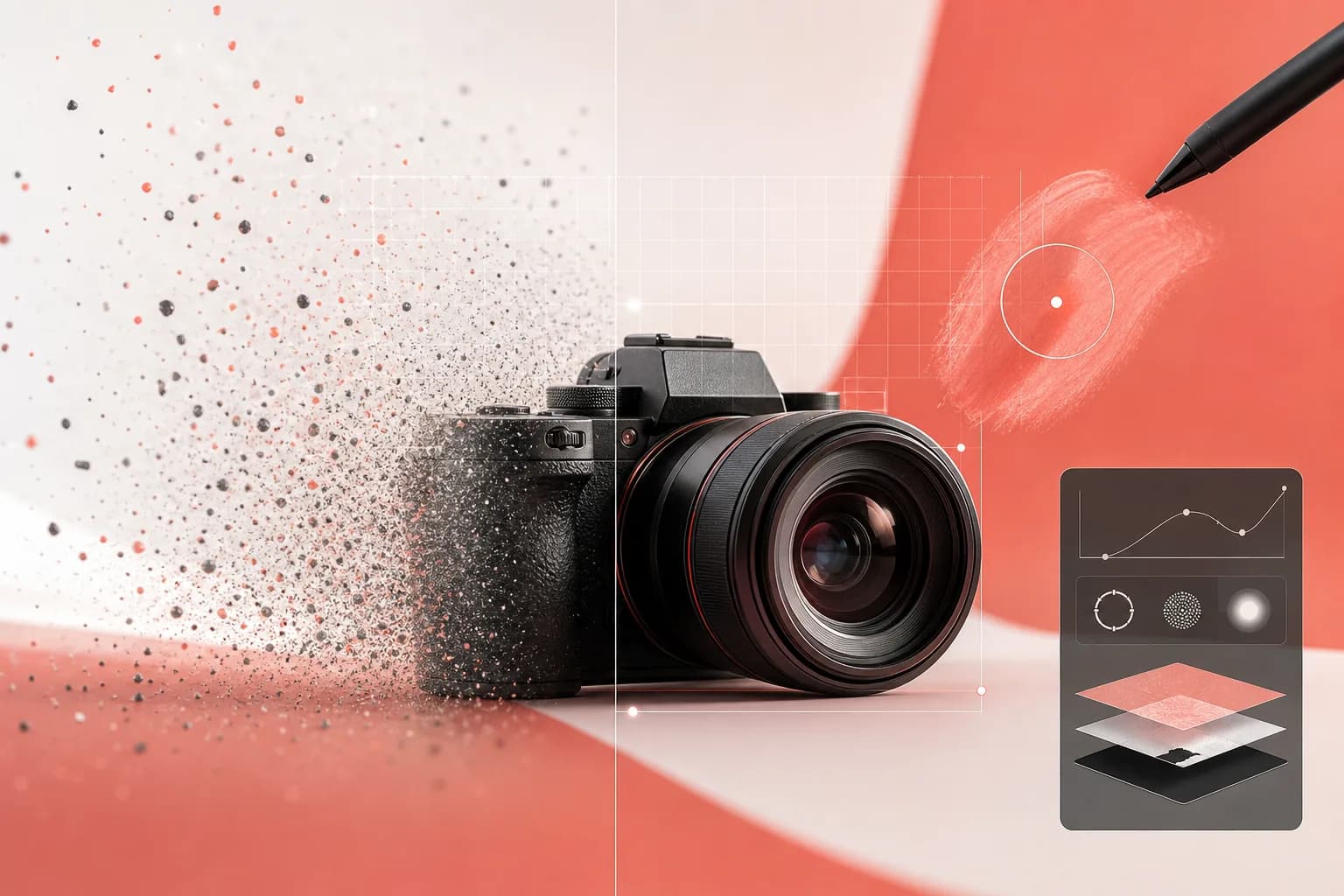
如果你拍摄产品、设计版式或经营网店,你早就明白瓶颈不在创意——而在收尾。抠掉背景、擦除一根多余的线缆、锐化一张模糊的照片、为主图重新打光:这些过去都意味着一次 Photoshop 操作和一双稳健的手。有了 Floniks,上面每一项任务都是一个 AI 模型,点几下即可运行,需要时还能串联起来。
本指南将带你走过现代 AI 图像编辑 的四大支柱——移除背景、局部重绘(inpaint)、放大和重新打光——使用 Floniks 的两条路径:用于单次编辑的快速 AI Image 页面,以及用于多步管线和批处理的 工作流编辑器。让我们开始动手吧。
两种编辑方式:简单版 vs. 专业版
Floniks 提供两个入口,选对了就能省时间。
- 简单页面——AI Image。 这是一步到位的 image-to-image。上传一张照片,选择你想做什么,生成。非常适合快速移除背景、单次放大或快速重新打光。无需设置,无需在画布上折腾。
- 专业编辑器——工作流编辑器。 在这里你可以把多步编辑串成一条可视化管线:移除背景 → 局部重绘 → 放大 → 重新打光,全部在一次运行中完成。批处理和一致性工具也都在这里,因此你可以一次处理整个商品目录。如果你读过 深入工作流编辑器,这里正是那种能力发挥价值的地方。
一个好的经验法则:如果你只处理一张图,从简单版开始。如果你要处理二十张——或者反复执行同样的三个步骤——就用专业版。
各项能力,以及背后的模型
Floniks 中的每一次编辑都由一个真实、有名字的模型支撑。这里是对照表,让你始终清楚是谁在干活:
| 任务 | 模型 |
|---|---|
| 移除背景 | fal-ai/imageutils/rembg / BiRefNet |
| 放大 / 增强 | Clarity Upscaler / Aura SR |
| 局部重绘(移除 / 替换 / 修复) | FLUX Pro inpainting / SDXL inpainting |
| 重新打光 / 重置风格 / 主图 | image-to-image |
关于如何在它们之间选择,有几点说明:
- rembg vs. BiRefNet。 rembg 速度快,非常适合边缘干净的产品。当边缘很难处理时——飞散的发丝、毛皮、透明玻璃、精细珠宝——请选用 BiRefNet,因为它能做高质量的抠像,留住那些棘手的细节。
- Clarity Upscaler vs. Aura SR。 两者都能提升分辨率。Clarity Upscaler 侧重于清晰的细节恢复;Aura SR 是一个强大的超分辨率选择,输出干净的高清图像。在一张样图上都试试,保留更衬托你主体的那一个。
- FLUX Pro vs. SDXL inpainting。 在 AI 局部重绘 中,FLUX Pro 往往能生成最连贯的填充;SDXL inpainting 则是一个可靠、灵活的替代方案,尤其是当你要用新东西替换某个物体时。
A. 在 /ai-image 中移除背景
这是最快见效的胜利,所以我们从这里开始。
- 打开 AI Image 并上传你的照片(支持拖放)。
- 选择 移除背景 操作。在幕后这会运行 rembg 或 BiRefNet——如果你的主体有头发、毛皮或精细边缘,请选 BiRefNet。
- 生成。片刻之后你就会得到一张背景透明的干净抠图。
- 检查边缘。如果发际线或柔和边缘看起来粗糙,用 BiRefNet 重跑一次以获得高质量抠像。
专业提示: 尽可能让你的输入素材衬在均匀、对比鲜明的背景前拍摄或取材。主体与背景分离得越干净,抠图就越干净——即便是再好的 移除背景 AI 模型,输入好也会表现更好。
B. 用局部重绘移除多余物体(/editor 中的蒙版笔刷)
现在来点魔法:擦除画面里不该出现的东西——一根电源线、一张价签、一个乱入镜头的路人——而无需 Photoshop。这功能在 工作流编辑器 中,因为局部重绘节点自带一个 蒙版笔刷。
- 打开 工作流编辑器 并添加一个 inpaint 节点(FLUX Pro 或 SDXL inpainting)。
- 把你的图像载入节点。
- 打开 蒙版笔刷,直接在画布上涂抹你想去掉的物体。调整 笔刷大小 以应对狭窄或宽广的区域,用 橡皮擦 修整蒙版,并借助 撤销/重做 来精修,无需从头再来。
- 若要干净地移除,把提示词留空,或描述应该填补空缺的背景(例如"光滑的影棚背景")。若想 替换 物体,则描述那里应该出现什么。
- 运行节点。模型会填充蒙版区域,使其与周围像素融合。
专业提示: 把蒙版涂得比物体 稍大 一些,尤其是在阴影和反光周围。局部重绘在边缘需要一点回旋余地才能融合得令人信服——太紧的蒙版常常会留下一道淡淡的残影。
C. 放大结果
图像干净之后,把它做得清晰且足够大,以用于印刷、市场列表或主图横幅。
- 添加一个 upscale 节点(或在 AI Image 上对单张图像使用放大选项)。
- 选择 Clarity Upscaler 或 Aura SR。
- 运行它。模型会重建细节并输出一个清晰的高分辨率版本。
- 在 100% 下与原图对比。如果纹理看起来过度平滑,切换模型重跑。
专业提示: 始终把放大放在 最后,在移除背景和局部重绘之后。过早放大只意味着后续步骤要处理更多像素——而且任何局部重绘的瑕疵都会随之一起被放大。作为一条管线,这正是我们在 为什么 AI 工作流胜过一次性提示词 中所谈到的那种有序、可复现的流程。
D. 用 imageBatch + styleLock 批量处理商品目录
这正是电商卖家把下午时间夺回来的地方。与其手动逐张编辑产品照片,不如把管线搭建一次,然后跑遍整组图片。
- 在 工作流编辑器 中,放下一个 imageBatch 节点。把整个文件夹拖进去——它一次最多加载 20 张图片。
- 把 imageBatch 接入你的编辑链:移除背景 → 局部重绘(如有需要)→ 重新打光 → 放大。
- 添加一个 styleLock 节点,让每张图像都呈现一致的观感——相同的光感、整组相同的处理方式。这正是让一个目录看起来浑然一体而非东拼西凑的关键。
- 当你想为每个产品生成多个变体时(例如不同的背景色或打光方向),使用 batchRender。
- 用一个 fileBatchOutput 节点收集所有内容,让你所有完成的图像都落到一个整洁的地方。
- 把工作流跑一次。管线会对每一项应用同样的标准化处理。
产品照片编辑 的回报是:在一次运行中为整个目录获得一致的角度、干净的背景和重新打光的主图——这种标准化手工做起来痛苦,作为工作流做起来却轻而易举。
为主图重新打光与重置风格
重新打光是纯粹的 image-to-image:输入你的产品或人像,描述你想要的光照或氛围("从左侧射入的柔和窗光"、"情绪化的影棚轮廓光"、"明亮干净的电商打光"),让模型重新渲染。这就是你不必重拍就把一张平淡的目录照变成主图的方法。
专业提示: 对光的 方向 和 质感 要具体。"从右上方射入的暖金色黄昏光,带柔和阴影"比"漂亮的光照"给模型的发挥空间多得多。然后把同样这一步重新打光配上 styleLock 放进你的批处理,让每张主图都彼此匹配。
无需操心的可靠性
在你尝试时,有两件事值得知道:
- 生成失败自动退还积分。 如果一次运行没有完成,你不会为它付费——所以放心去试 BiRefNet vs. rembg,或者 Clarity vs. Aura,不必担心浪费。查看 定价 了解积分如何运作。
- 输出会保存到你的素材中心。 每一个结果都存储在 Cloudflare R2 上,在你的素材中心等着你,所以你生成的任何东西都不会在会话之间丢失。
当你的静态图看起来很棒之后,自然的下一步就是动起来——我们的 图生视频指南 展示了如何把一张完成的主图动画化成一段短片。
常见问题
我该如何用 AI 移除背景?
打开 AI Image,上传你的照片,选择移除背景操作,然后生成。Floniks 会为边缘干净的主体运行 rembg,或为头发、毛皮和精细边缘运行 BiRefNet 做高质量抠像。几秒钟内你就能得到一张背景透明的抠图,无需手动蒙版。
Floniks 上最好的 AI 局部重绘模型是哪个?
对大多数物体移除和替换来说,FLUX Pro inpainting 能生成最连贯的填充,而 SDXL inpainting 是一个灵活、可靠的替代方案。两者都可配合 工作流编辑器 中的画布内蒙版笔刷使用,你涂出要修复的区域,模型就把它融合进去——无需 Photoshop。
我应该用哪个 AI 放大器?
Floniks 提供 Clarity Upscaler 和 Aura SR。Clarity Upscaler 强调清晰的细节恢复;Aura SR 是输出干净高清图像的强力超分辨率选项。在一张样图上都跑一遍,保留更衬托你主体的那一个。始终把放大作为管线中的 最后 一步。
我能一次性编辑整个商品目录吗?
可以。在 工作流编辑器 中,用一个 imageBatch 节点加载最多 20 张图片(拖入整个文件夹),串起你的编辑步骤,再添加 styleLock 以获得一致的观感。用 batchRender 生成变体,用 fileBatchOutput 收集结果——一次性把整个目录标准化。